Handleiding voor Inlenersportaal.com
Inleiding en samenvatting
Met Inlenersportaal.com kan de inlener de gelijkwaardige beloning snel en eenvoudig aan de uitlener verstrekken. Daarbij maakt het niet uit of de inlener werkt volgens een bestaande cao of niet.
Bij een bestaande CAO worden de actuele gegevens automatisch voorgesteld zodat de inlener direct de juiste data uit de cao compleet voor zich heeft en desgewenst kan wijzigen en/of aanvullen. De actuele gegevens worden tevens voorgesteld voor de resterende looptijd van de betreffende cao.
De vragen op Inlenersportaal.com zijn afgestemd op de gelijkwaardige beloning volgens het uitvraagformulier zoals opgesteld door de ABU en NBBU waardoor u met Inlenersportaal.com up-to-date bent aan de huidige wet- en regelgeving.
De uitvraag op Inlenersportaal.com geldt ook voor de cao die is afgesloten tussen de Vereniging van Detacheerders Nederland (VvDN) en de achterban van vakbond LBV. Deze cao is officieel van kracht per 1 januari 2026.
- De inlener kan na het invullen met één druk op de knop de gelijkwaardige beloning eenvoudig en snel doorzetten naar de uitlener.
- De uitlener kan eventueel op verzoek van de inlener een voorstel maken voor de gelijkwaardige beloning.
- De uitlener kan ook spontaan een vorostel maken voor een beloningsregeling of een nieuwe versie van een bestaande beloning.
- De inlener kan het voorstel accepteren, aanpassen of afwijzen.
- De uitlener kan de gelijkwaardige beloning controleren en na acceptatie gebruiken voor de interne processen bij de uitlener zoals de verloning.
- De uitlener kan de beloning ook afwijzen waarna de inlener daar bericht over ontvangt om vervolgens een aangepaste versie van de beloning aan te leveren.
- De uitlener kan elke versie van een gelijkwaardige beloning vergelijken: met een vorige versie en ook met de cao als de beloning daarop is gebaseerd.
- Als de inlener wijzigingen aanbrengt in de gelijkwaardige beloning dan wordt automatisch een nieuwe, genummerde versie van de gelijkwaardige beloning gecreëerd. De inlener kan deze nieuwe versie daarna doorzetten naar de uitlener.
De inlener en uitlener houden op deze manier overzicht in de verschillende versies en wijzigingen die hebben plaatsgevonden in de gelijkwaardige beloning zodat altijd de juiste gelijkwaardige beloning en voorwaarden worden gehanteerd.
Toekomstige cao wijzigingen worden ook automatisch opgenomen in de gelijkwaardige beloning.
- De inlener ontvangt een melding indien de cao wijzigt.
Met Inlenersportaal.com zijn zowel de inlener als uitlener perfect voorbereid op de Wet Toelating Terbeschikkingstelling van Arbeidskrachten. (Wtta)
Accountbeheer
De inlener maakt een nieuw account voor de eigen organisatie
- De inlener heeft een uitnodigingsmail ontvangen van noreply@inlenersportaal.com.
- De inlener klikt in de uitnodigingsmail op de knop ‘Account aanmaken’.
- Een nieuw scherm wordt zichtbaar waarin de inlener een account kan aanmaken.
- De inlener heeft daartoe het eigen KVK nummer nodig.
- De inlener kan slechts één account per KVK nummer aanmaken.
- De inlener kan wel meerdere KVK-nummers aan één gelijkwaardige beloning koppelen.
- De inlener kan hierna inloggen met gebruikersnaam en wachtwoord op: inlenersportaal.com.
- Het inlenersaccount is een persoonlijk account.
- De inlener kan nieuwe sub-gebruikers uitnodigen en/of verwijderen.
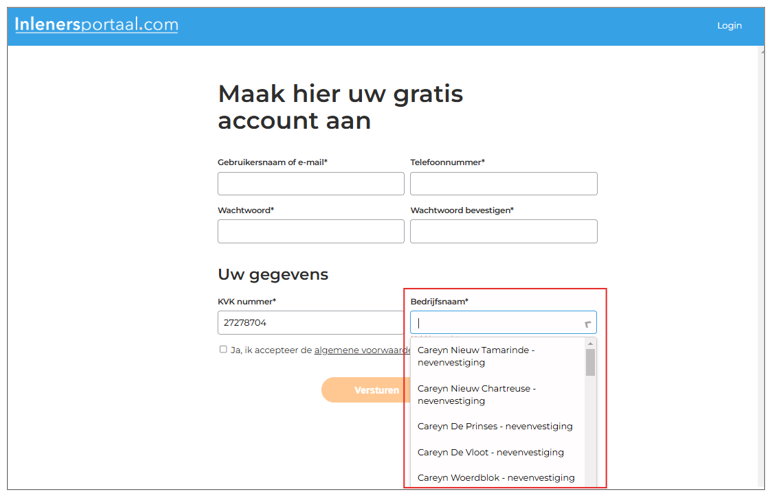
KVK nummer geeft meerdere bedrijfsnamen: selecteer eerst de juiste bedrijfsnaam
- In de praktijk komt het voor dat er bij de KvK meerdere bedrijfsnamen staan geregistreerd voor hetzelfde KvK nummer.
- Indien voor een KvK-nummer meerdere berdrijfsnamen staan geregistreerd, dan kan een nieuwe inlener met behulp van een drop downlijst een keuze kunnen maken welke bedrijfsnaam gebruikt moet worden in Inlenersportaal.com
Werkwijze voor selecteren bedrijfsnaam:
- Vul het KVK-nummer in
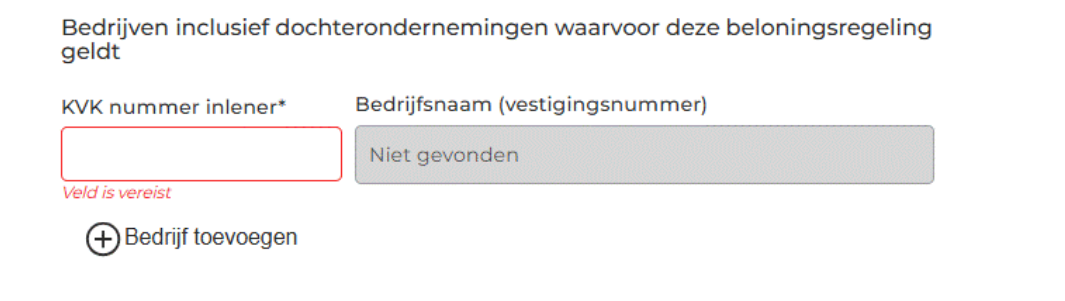
- Als er meerdere bedrijfsnamen staan geregistreerd bij de KVK dan wordt dat zichtbaar onder het veld ‘Bedrijfsnaam'.
- Selecteer de juiste naam. Type desgewenst een deel van de naam in waardoor de lijst in de drop down korter wordt.
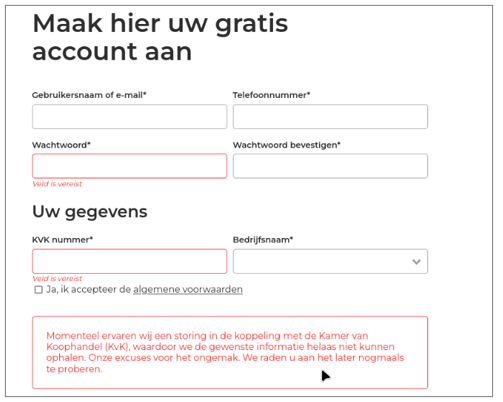
Storing bij koppeling met Kamer van Koophandel
Als er een storing is in de KvK-koppeling, dan wordt een melding getoond. Een storing bij KvK duurt over het algemeen niet heel lang.
Gebruikersbeheer
De inlener kan rechten toekennen aan gebruikers.
Er zijn extra rollen en rechten toegevoegd aan Inlenersportaal.com om het voor de Admin van de inlener gemakkelijker en overzichtelijker te maken om gebruikers te maken en rechten toe te kennen.
Let op: de Admin kan niet de eigen rechten aanpassen. Maak daartoe eerst een andere gebruiker Admin en vraag die nieuwe Admin vervolgens om de rechten voor de voormalige Admin aan te passen of het gehele account van de voormalige Admin te verwijderen.
Hieronder is zichtbaar hoe de rechten in Inlenersportaal.com zijn verdeeld per rol.
Samenvatting Rollen en rechten
| Admin | Beheerder | Gebruiker | |
|---|---|---|---|
| Het bedrijfsaccount aanpassen | V | ||
| Nieuwe gebruikers uitnodigen | V | ||
| Rollen en rechten aanpassen voor gebruikers | V | ||
| Gelijkwaardige beloning maken of aanpassen | V | V | |
| Hulp vragen aan een uitlener | V | V | |
| Een voorstel accepteren, aanpassen of afwijzen | V | V | |
| Een beloning inzien | V | V | V |
Extra gebruikers aanmaken
- De inlener kan nieuwe gebruikers uitnodigen.
- Bij het uitnodigen kan de juiste rol worden toegekend.
Werkwijze toevoegen gebruikers:
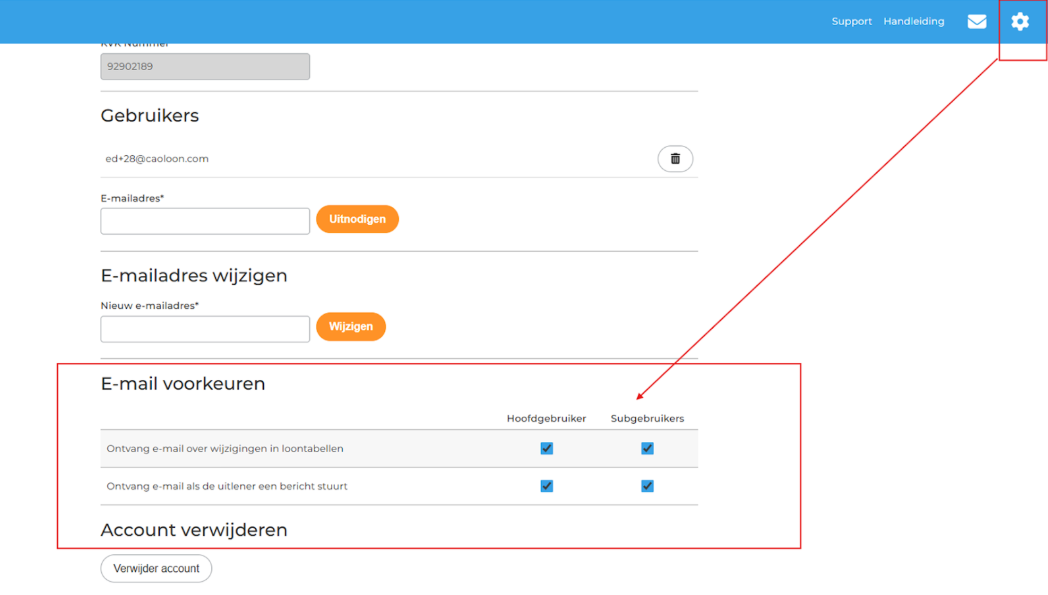
- Open de profielpagina (Klik op het wieltje rechtsboven)
- Vermeld het e-mailadres in het veld bij 'Nieuwe gebruiker uitnodigen'
- Selecteer de juiste rol.
- De sub-gebruiker ontvangt daarna een e-mail waarmee de gebruiker een wachtwoord kan aanmaken.
Een gebruiker verwijderen
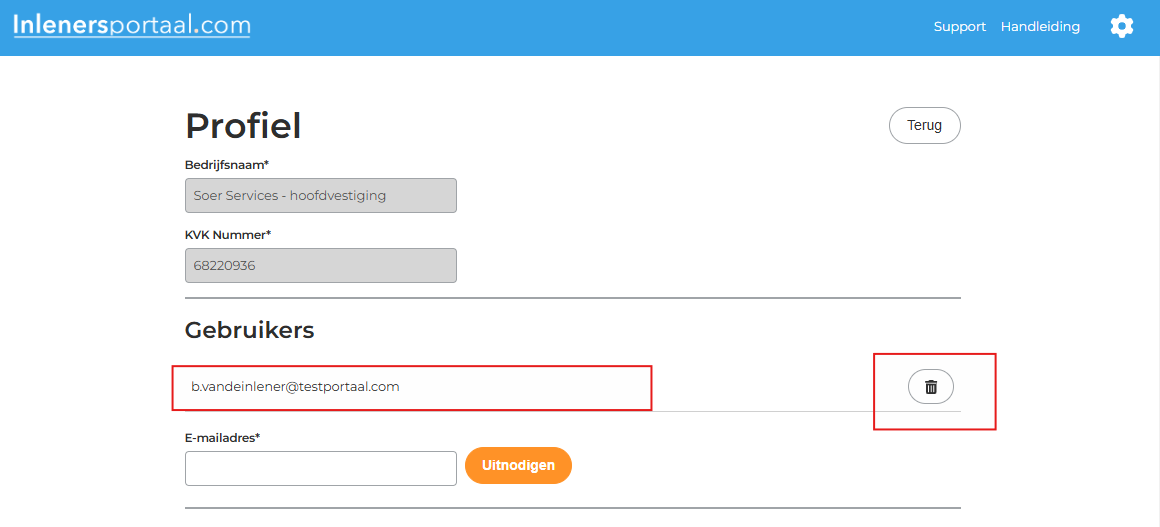
- Open de pagina ‘Profiel’
- Klik op het icoon: ‘Verwijderen’ achter de gebruiker.
Verwijderde gebruikers:
- Zijn niet meer zichtbaar in Inlenersportaal.com.
- Zijn niet meer zichtbaar bij de gekoppelde uitlener(s).
- Ontvangen geen meldingen over nieuwe loontabellen, etc.
Kan een verwijderde gebruiker weer opnieuw worden toegevoegd?
- Ja: nodig de gebruiker daartoe opnieuw uit. Er wordt dan weer een e-mail gestuurd naar de verwijderde gebruiker.
Het hoofd-account overdragen aan een collega
De inlener kan het hoofd-account overdragen aan een andere medewerker van de organisatie.
Werkwijze overdragen hoofd-account:
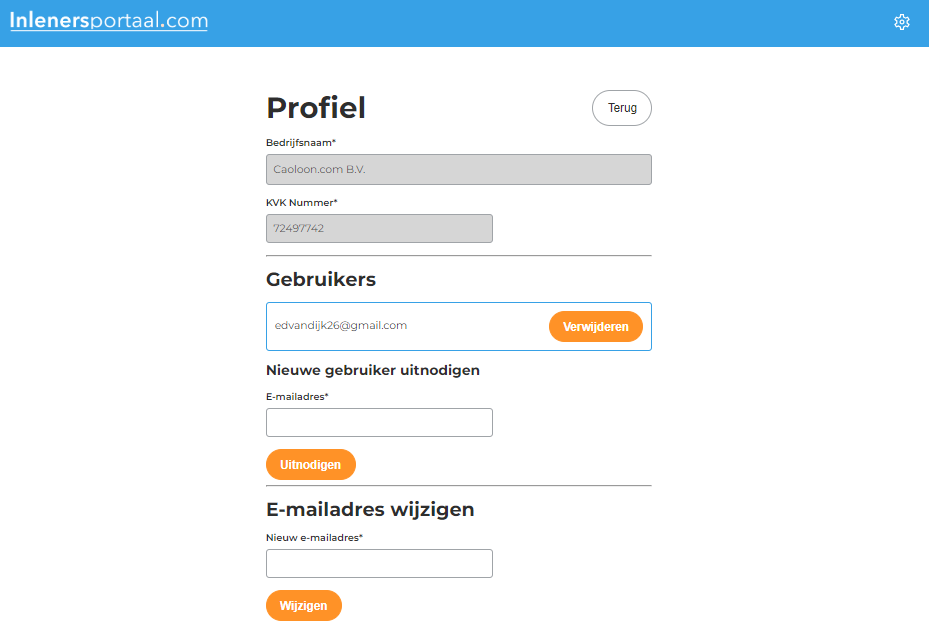
- Open de profielpagina (Klik op het wieltje rechtsboven)
- Vermeld het e-mailadres in het veld bij 'E-mailadres wijzigen'
- Klik op 'Wijzigen'
- De andere persoon ontvangt een e-mail met een hyperlink waarmee toegang wordt verstrekt tot het bedrijfsaccount.
- De nieuwe gebruiker moet een eigen wachtwoord maken voor dit account:https://inlenersportaal.com/wachtwoord-vergeten
Updates over nieuwe loontabellen of een nieuwe cao
Updatesover nieuwe loontabellen of een nieuwe cao zijn op twee manieren zichtbaar voor gebruikers:
- Via e-mail berichten
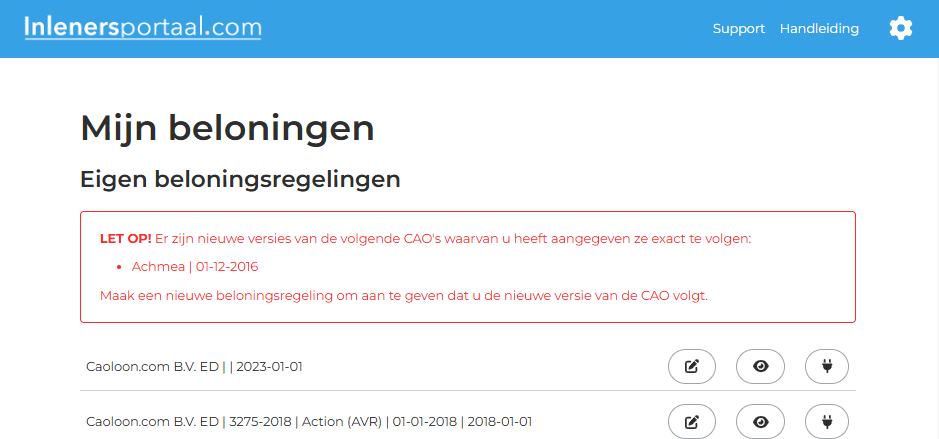
- Via een melding op de pagina ‘Mijn beloningen’ op Inlenersportaal.com
Als de inlener een cao geheel of gedeeltelijk volgt, dan ontvangt elke gebruiker van het account standaard e-mail meldingen als er een opvolgende cao en/of nieuwe loontabellen voor de cao beschikbaar zijn in Inlenersportaal.com.
De inlener kan aangeven geen e-mails te willen ontvangen over nieuwe loontabellen.
Als de gebruiker aangeeft geen e-mails met updates te willen ontvangen, dan blijven meldingen op de pagina ‘Mijn beloningen’ wel altijd zichtbaar om aan te geven dat de inlener actie moet ondernemen en de beloning moet aanpassen.
Werkwijze voor uit-/aanzetten van meldingen per e-mail
Standaard staan de meldingen aangevinkt.
Op Inlenersportaal.com> profiel:
- De Admin kan m.b.v. twee checkboxen aangeven dat de 'Hoofdgebruiker' en/of 'Sub-gebruikers' geen meldingen moeten ontvangen.
- Elke sub-gebruiker kan ook zelf aangeven geen meldingen te willen ontvangen. De Admin en sub-gebruikers kunnen overigens de meldingen ook altijd weer activeren.
Let op: wij adviseren om de meldingen voor een hoofdgebruiker aan te laten staan zodat de inlener op tijd actie kan ondernemen in het geval er nieuwe loontabellen en/of een geheel nieuwe cao van toepassing is.
Verwijderen van het gehele bedrijfsaccount:
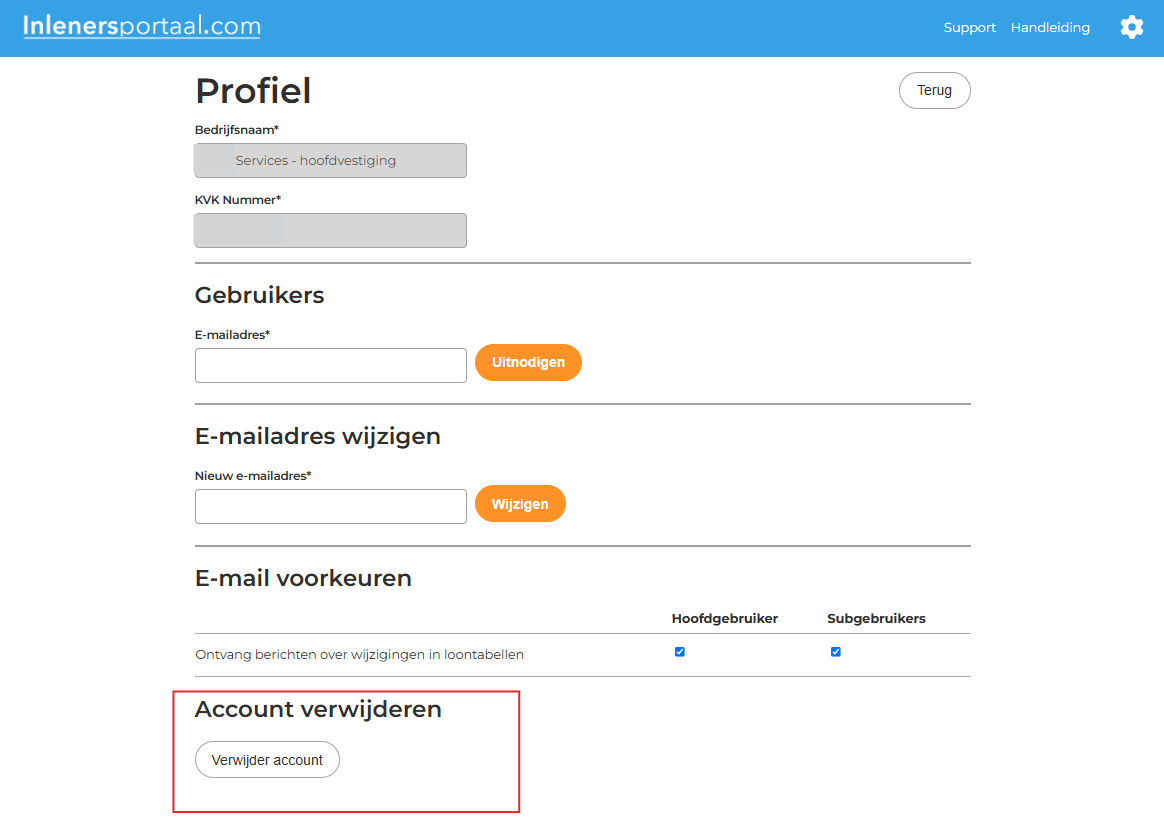
- Open de pagina ‘Profiel’
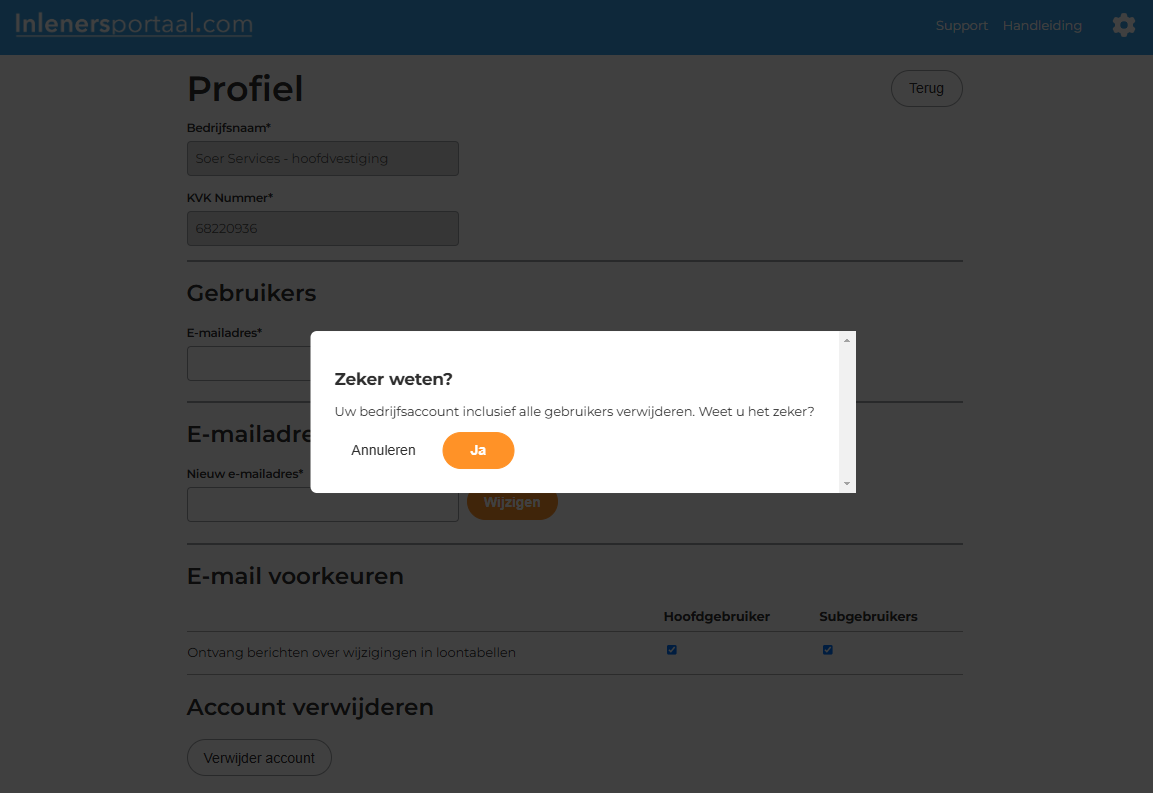
- Klik op: ‘Account verwijderen’
- Een pop-up wordt zichtbaar: ‘Uw bedrijfsaccount inclusief alle gebruikers verwijderen. Weet u het zeker?’
- Klik op ‘Ja’
- Een melding verschijnt: ‘Uw account en gebruikers zijn verwijderd, u wordt nu uitgelogd’
- Het systeem zal de huidige gebruiker uitloggen.
- Geen enkele gebruiker van het inleneraccount kan daarna nog inloggen.
- Als een beloning is gekoppeld met een uitlener, dan blijft die beloning zichtbaar bij de uitlener. De uitlener moet namelijk altijd kunnen aantonen welke afspraken er in het verleden zijn gemaakt met inleners.
Wat te doen om het verwijderen van een bedrijfsaccount ongedaan te maken?
Neem contact op met info@inlenersportaal.com Wij kunnen uw bedrijfsaccount weer activeren voor u.
Algemene werkwijze inlenersportaal
Samengevat komt het werken met Inlenersportaal.com op het volgende neer:
- Selecteer uw cao of voer uw eigen beloningsregeling in
- Koppel uw gelijkwaardige beloning met uw uitzendbureaus
- Krijg automatisch meldingen bij wijzigingen in uw cao
En wat meer in detail:
- Open de pagina inlenersportaal.com
- Log in als dat nodig is.
- Klik op de knop ‘Maak nieuwe beloningsregeling’
- Bepaal of een cao exact wordt gevolgd of niet.
- Exact de cao volgend: kies een cao en bevestig dit.
- Bij een eigen beloningsregeling of aanpassingen en/of toevoegingen op cao: doorloop de wizard en vermeld de bijzonderheden.
- Vraag desgewenst hulp aan de uitlener als de melding zichtbaar wordt dat de uitlener hulp kan bieden.
- De wizard leidt de inlener door alle stappen.
- Klik op de knop ‘volgende’ om steeds de volgende stap in te vullen. Daarmee worden de ingevulde gegevens op de pagina opgeslagen.
- Klik op ‘vorige’ om terug te gaan.
- Als een verplicht veld niet is ingevuld en de gebruiker klikt op ‘volgende’, dan verschijnt een melding aan de onderzijde van de pagina met vermelding welke velden niet of niet correct zijn ingevuld.
- Tijdens het invullen van wizard zijn vraagtekens zichtbaar. Houdt de muisaanwijzer boven het vraagteken voor extra toelichting.
- De inlener kan meerdere beloningen aanmaken. Alle beloningen van de inlener zijn zichtbaar in het overzicht ‘Mijn beloningen’
- De inlener koppelt de beloning aan één of meer uitleners.
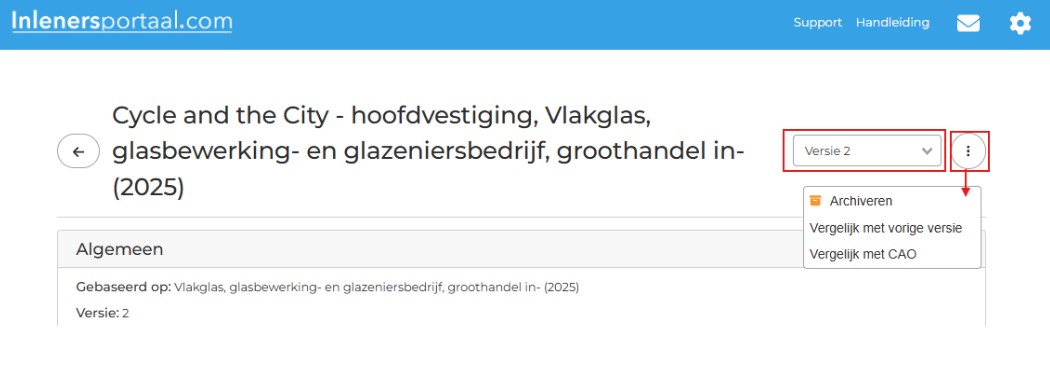
Icoon voor ‘Meer opties’ voor een beloning
- De verschillende acties voor een beloning zijn nu gebundeld onder een nieuw icoon met drie puntjes (⋮) waarmee ‘Meer opties’ wordt geopend.
- Door deze aanpassing ziet de gebruiker alle opties onder elkaar in een duidelijk overzicht.
Alles over hulp vragen bij de uitlener
De uitlener kan een gelijkwaardige beloning als voorstel klaarzetten voor de inlener.
De inlener kan een gemaakt voorstel voor een beloning accorderen, aanpassen of afwijzen en blijft daarmee altijd zelf verantwoordelijk voor de inhoud van de eigen gelijkwaardige beloning.
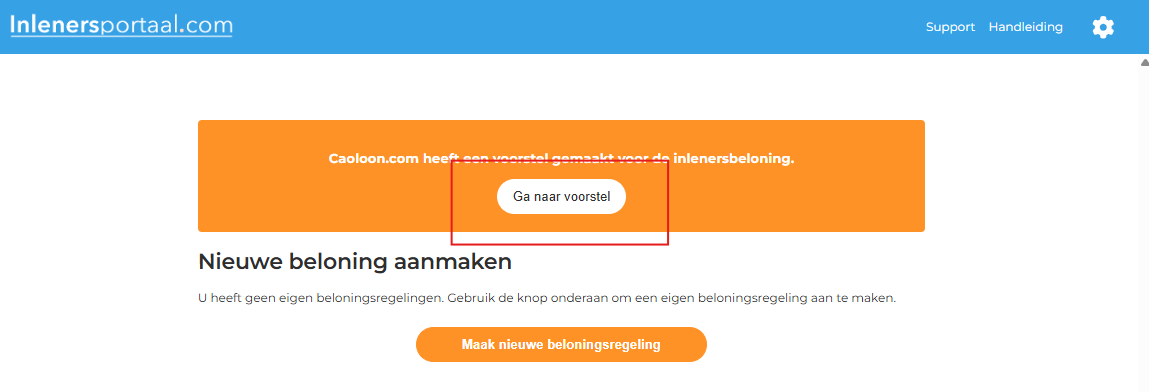
Stap 1: Uitlener moet bereid zijn om een voorstel voor beloningen klaar te zetten
Stap 2: Uitlener nodigt de inlener uit.
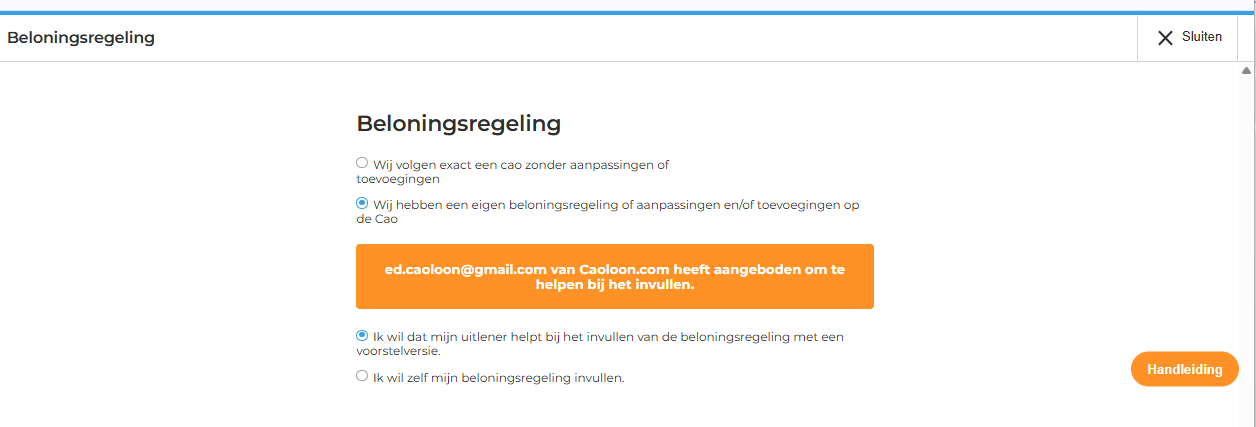
Stap 3: Inlener vraagt om hulp bij het invullen
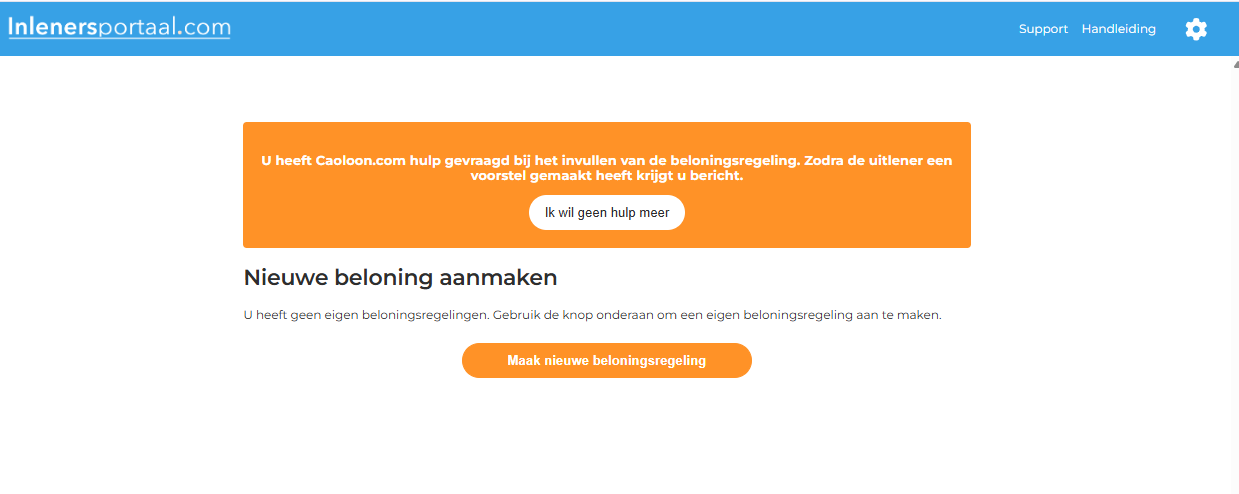
Stap 4: Uitlener maakt het voorstel
Stap 5: Inlener beoordeelt de beloning en accordeert, wijst af of past aan.

Hulp vragen voor een reeds bestaande beloning
- Als een inlener met een bestaande beloning op een later moment wel hulp wordt geboden, dan moet de inlener een bestaande beloning openen om een nieuwe versie te maken. Het voorstel voor hulp wordt dan automatisch zichtbaar voor de inlener.
Wat te doen als het niet mogelijk is om hulp te vragen
De knop hulp vragen is niet zichtbaar:
- In dat geval heeft u wellicht met een ander e-mailadres een account aangemaakt dan waarop u was uitgenodigd.
- Oplossing: vraag uw uitlener om u nogmaals uit te nodigen, en dan op uw e-mailadres waarmee u een account hebt gemaakt.
- Daarna kunt u wel hulp vragen.
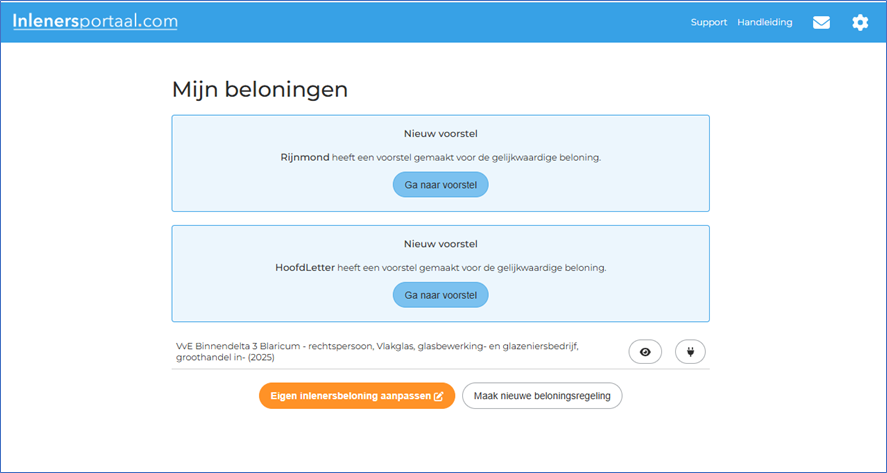
De uitlener kan nu ook ZONDER HULPVRAAG spontaan een voorstel maken voor de inlener
- De uitlener kan een voorstel maken voor een inlener, ook al heeft de inlener geen hulp gevraagd.
- Door deze aanpassing kan de inlener vanuit meerdere uitleners een voorstel ontvangen. (Zie screenshot)
- Er is dus geen exclusiviteit meer voor één uitlener die als enige een voorstel voor een bepaalde inlener kan maken.
- Als een inlener een voorstel afwijst, dan verdwijnt dat voorstel bij de inlener van de pagina ‘Mijn beloningen’.
Berichtenwisseling met de uitlener via Inlenersportaal
Inleners en uitleners kunnen in Inlenersportaal.com met elkaar communiceren.
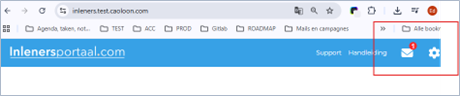
- Als een nieuw bericht beschikbaar is voor de inlener, dan is dat zichtbaar door:
- een e-mail naar de inlener waarin wordt aangegeven dat er een nieuw bericht staat in Inlenersportaal.com
- een rood cijfer boven het envelopje rechtsboven aan de pagina.
- Klik op het envelopje om het bericht te lezen
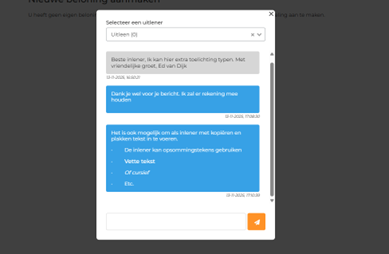
- Als de inlener met meerdere uitleners berichten deelt, dan moet de inlener eerst de uitlener selecteren waarmee wordt gecommuniceerd.
- Het is mogelijk om over en weer tekst in te voeren.
- Het is mogelijk om een bericht toe te voegen als de inlener een beloning niet accepteert.
- Als een inlener een bepaalde periode een bericht van een uitlener nog niet heeft gelezen, dan ontvangt de inlener daarover een e-mail.
- De inlener kan als Amin in het profiel deze e-mails uitzetten voor zichtzelf en voor de andere gebruikers van het bedrijfsaccount van de inlener.
Een nieuwe beloning aanmaken
Bepaal altijd eerst of een cao exact wordt gevolgd of niet
- Open de pagina inlenersportaal.com
- Log in als dat nodig is.
- Klik op de knop ‘Maak nieuwe beloningsregeling’.
- Selecteer:
- Of de organisatie een cao exact hanteert zonder aanpassingen of toevoegingen.
- Dit is de snelste methode: na selectie van de cao kan de inlener dit direct afronden en bevestigen aan de uitlener.
- Of de organisatie een eigen beloningsregeling of aanpassingen en/of toevoegingen op de cao toepast.
- Dit opent alle noodzakelijke stappen van de wizard. De inlener kan hierin alle bijzonderheden aangeven en daarna koppelen aan de uitlener.
- Of de organisatie een cao exact hanteert zonder aanpassingen of toevoegingen.
Vermeld meerdere KvK-nummers per versie als de beloning ook moet gelden voor één of meer dochterondernemingen
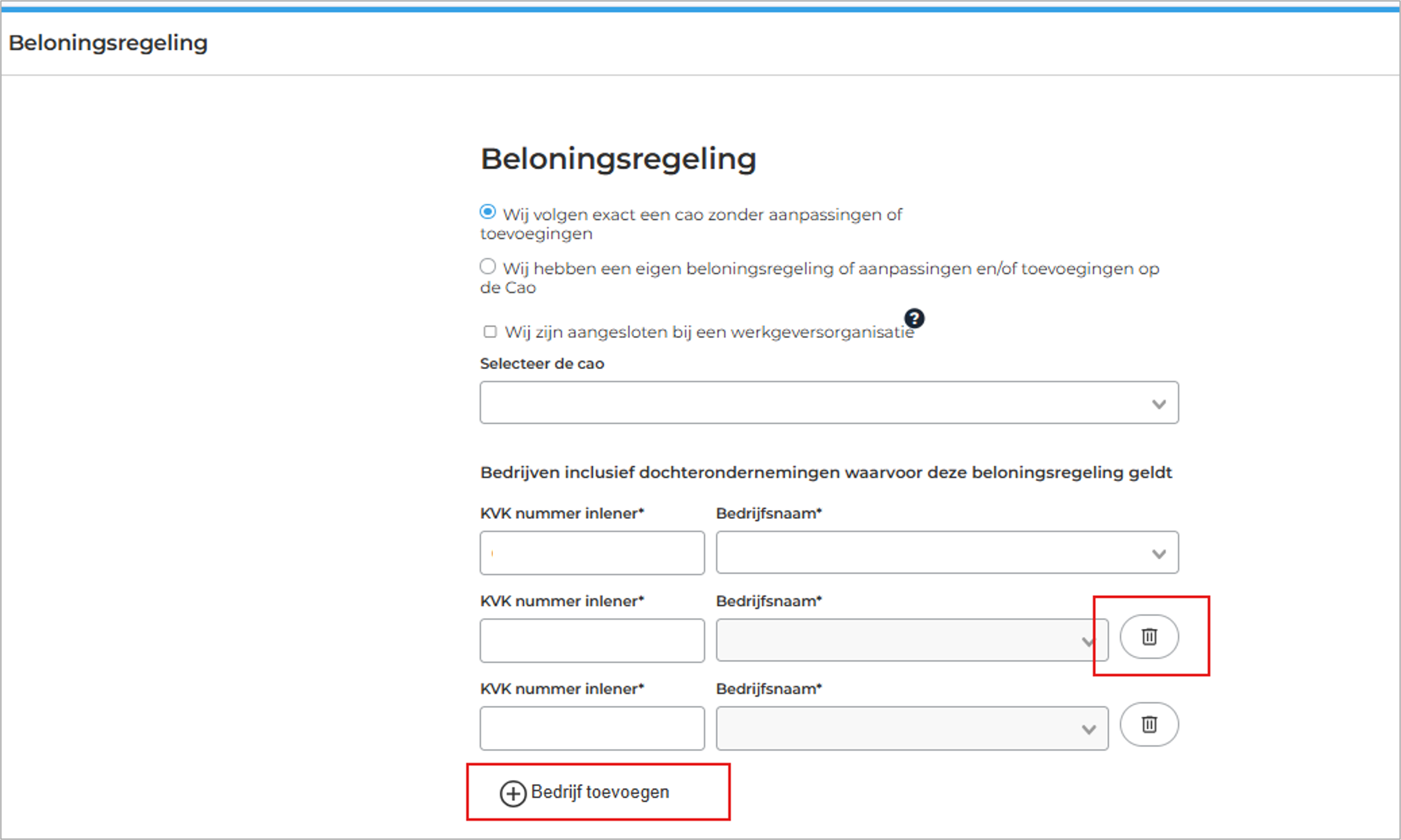
De inlener kan meerdere KvK nummers toevoegen aan een versie van een gelijkwaardige beloning. Dat is gemakkelijk in geval de beloning ook moet gelden voor één of meer dochterondernemingen.
In geval van een geheel nieuwe beloning
- Bij het aanmaken van een nieuwe beloning wordt het KvK nummer zichtbaar inclusief de bedrijfsnaam zoals deze is vastgelegd in het bedrijfsaccount.
- Het is mogelijk om meerdere KvK nummers toe te voegen als de beloning ook moet gelden voor één of meer dochterbedrijven.
In geval van een nieuwe versie voor een bestaande beloning
- Bij het aanmaken van een nieuwe versie voor een bestaande beloning is het tevens mogelijk om meerdere KvK-nummers toe te voegen.
- Als er in een vorige versie meerdere KvK nummers waren geselecteerd, dan worden die KvK nummers ook weer voorgesteld voor de nieuwe versie van de beloning.
- Het is mogelijk om de voorgestelde KvK nummers te verwijderen voor de nieuwe versie.
- Het is tevens mogelijk om extra KvK nummers toe te voegen aan de nieuwe versie van de gelijkwaardige beloning.
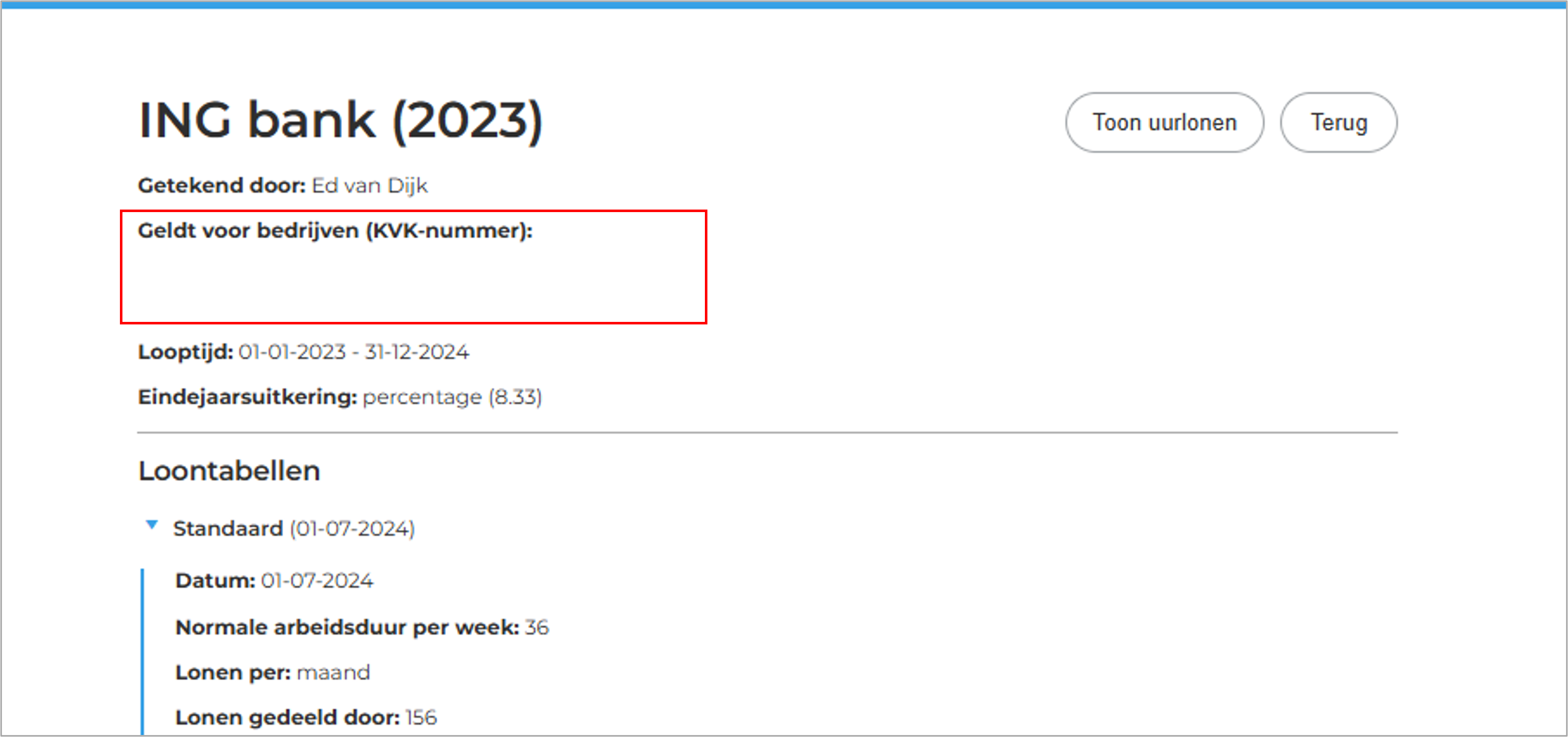
Bij het inzien van een geaccordeerde beloning zijn de KvK nummers zichtbaar. Ook de uitleners kunnen de geselecteerde KvK nummers terugzien als de versie van de beloning aan hen is gekoppeld.
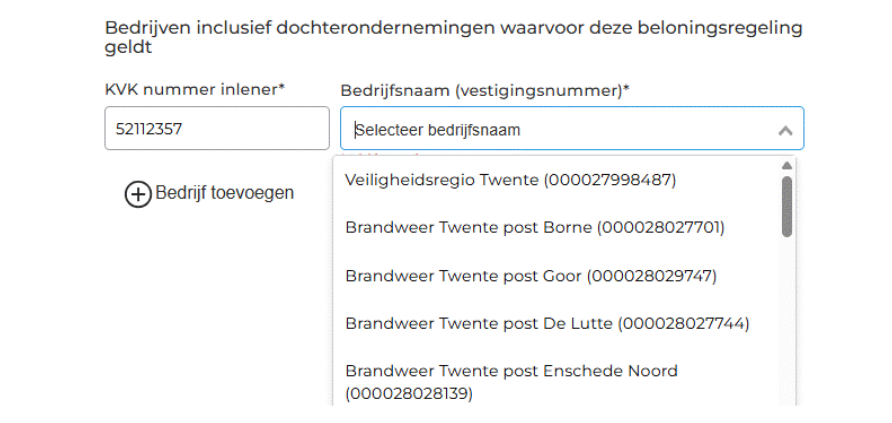
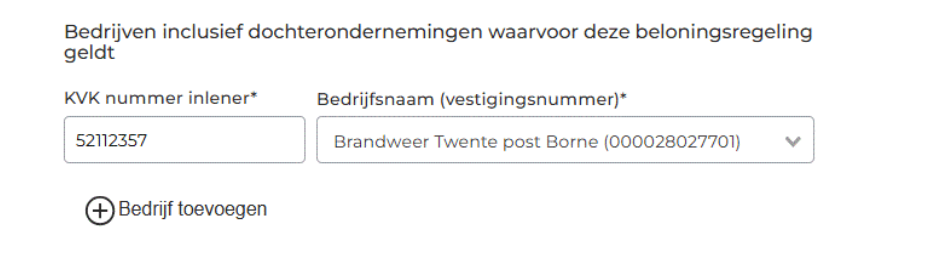
Het standaard vermelde KVK-nummer in de beloning vervangen door een ander KVK nummer
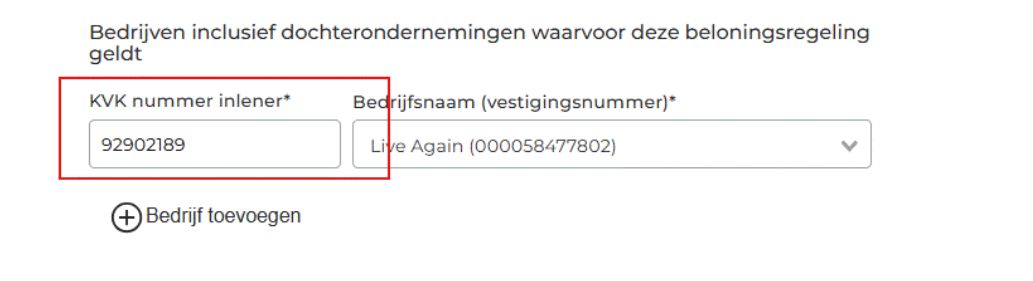
- Het bovenste KVK-nummer is het KVK-nummer waar het account van de inlener mee is gemaakt.
- Bij het starten van een beloning/aanpassen van een beloning wordt dat KVK-nummer altijd standaard vermeld.
- Als u dat KVK nummer voor de betreffende beloning niet wilt gebruiken, dan kunt u het KVK-nummer vervangen door in het veld een ander KVK-nummer te typen.
- En u kunt daarna uiteraard extra KVK nummers toevoegen door te klikken op het plusje ‘Bedrijf toevoegen’
Maak een beloningsregeling die de cao exact volgt
Als een inlener een nieuwe beloning maakt en de cao daarin exact volgt, dan kan het voorkomen dat de cao niet voorziet in functienamen die de inlener daadwerkelijk toepast. Dit komt doordat tijdens de cao-onderhandelingen geen concrete functienamen voor de loontabellen zijn vastgelegd.
De inlener kan in Inlenersportaal.com zelf functienamen toevoegen aan een nieuwe beloning waarbij de cao exact wordt gevolgd. Deze toegevoegde functienamen worden expliciet getoond in de beloning en ook de uitlener zal deze toegevoegde functienamen kunnen zien en gebruiken in het proces aan de klant van de uitlener.
- Open de pagina 'Mijn beloningen' op inlenersportaal.com
- Log in als dat nodig is.
- Klik op de knop ‘Maak nieuwe beloningsregeling’.

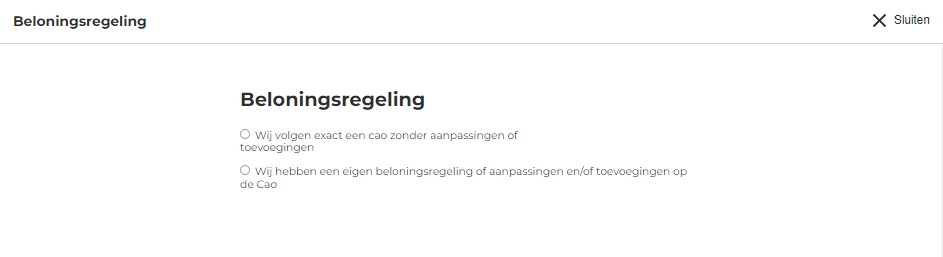
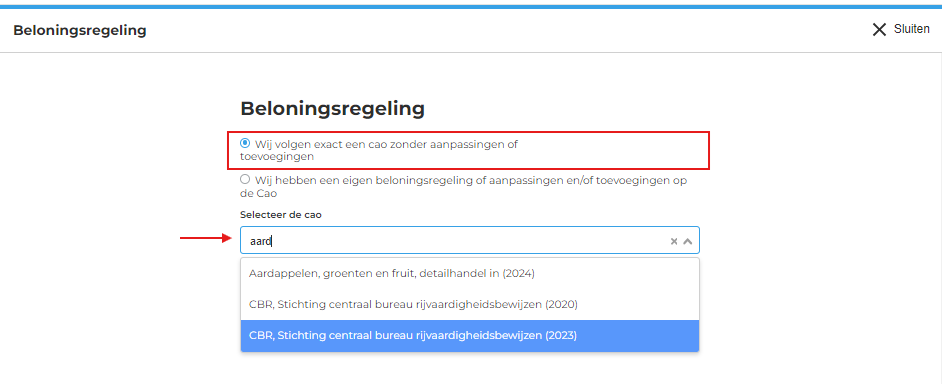
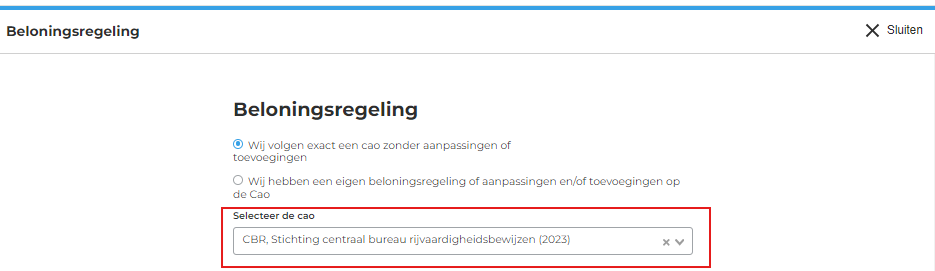
- Selecteer ‘Wij volgen exact een cao zonder aanpassingen of toevoegingen’.
- Een selectieveld verschijnt.
- Zoek de juiste cao door het typen van een deel van de naam van de cao.
- Selecteer daarin de juiste cao en de juiste datum Klik op ‘Volgende’.
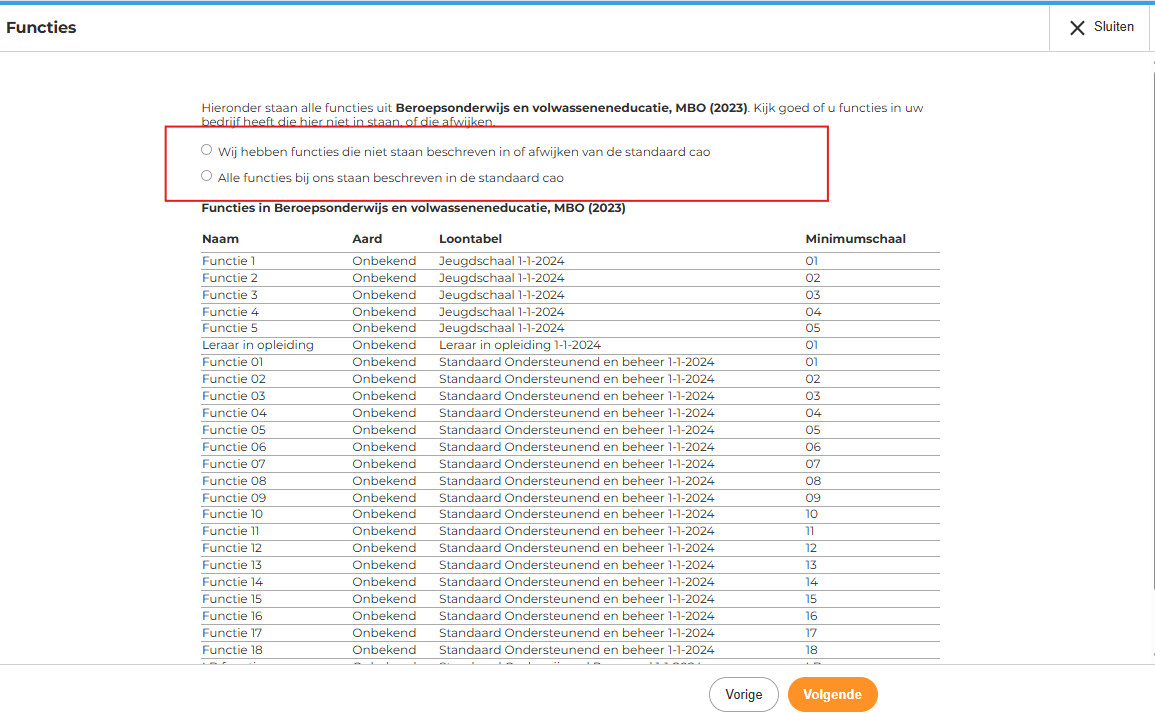
De pagina 'Functies' opent met aan de bovenzijde 2 radiobuttons. Hiermee is het mogelijk om wel of niet extra functies toe te voegen aan de beloning.
De inlener kan op de volgende manier zelf functies toevoegen aan de beloning die de cao exact volgt.
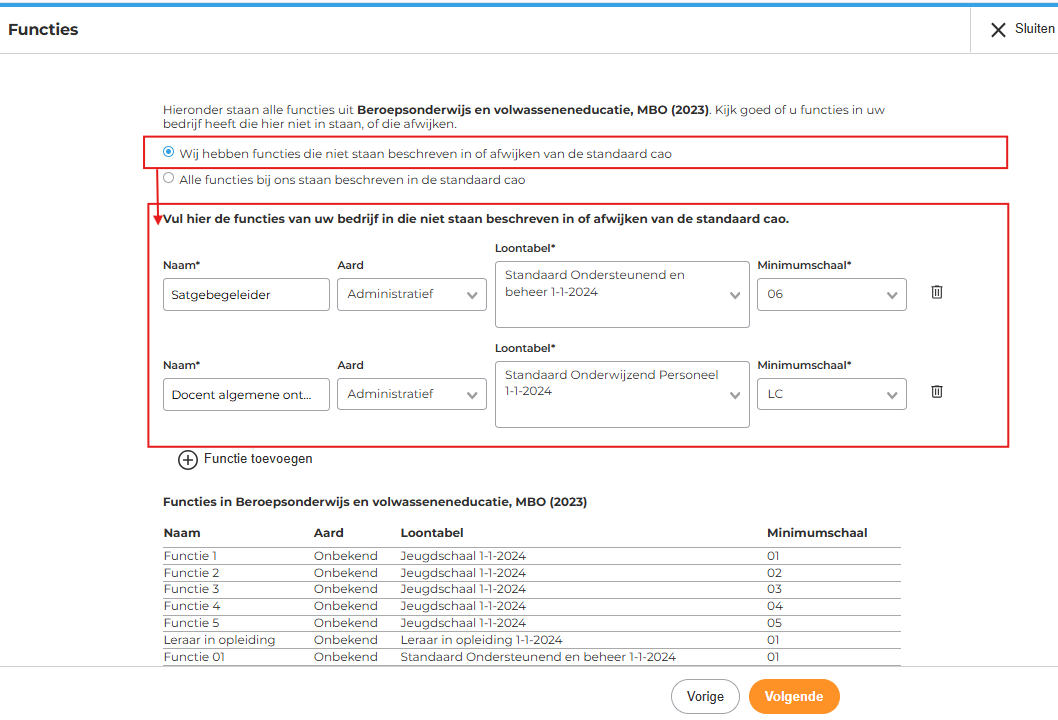
- Kies voor de eerste optie om zelf functienamen toe te voegen: 'Wij hebben functies die niet staan beschreven in, of afwijken van de standaard cao.'
- Klik op het plusje voor ‘Functie toevoegen’ om meerdere eigen functies toe te voegen.
- Klik op ‘Volgende’
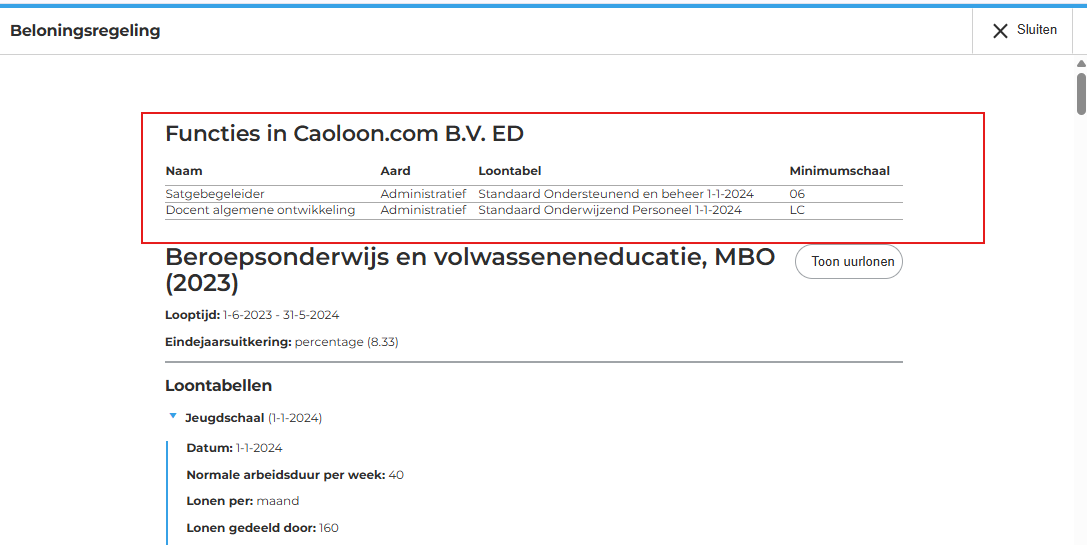
- De inhoud van de geselecteerde cao wordt zichtbaar.
- Aan de bovenzijde zijn de toegevoegde functies zichtbaar.
- Klik op ‘Toon uurlonen’ om in de loontabellen de uurlonen zichtbaar te maken. De knop wordt in dat geval oranje.
- Klik opnieuw op ‘Toon uurlonen’ om de maand of periodelonen weer te tonen. De knop wordt dan weer wit.
- Het kan zijn dat in een cao alleen met uurlonen wordt gewerkt. In dat geval zijn alleen uurlonen zichtbaar.
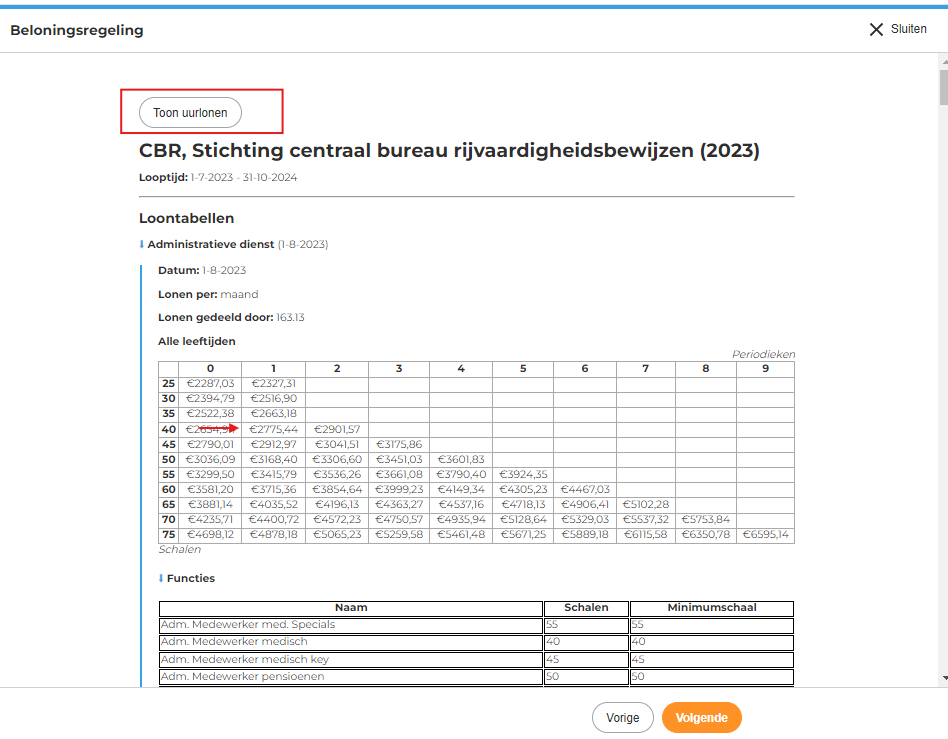
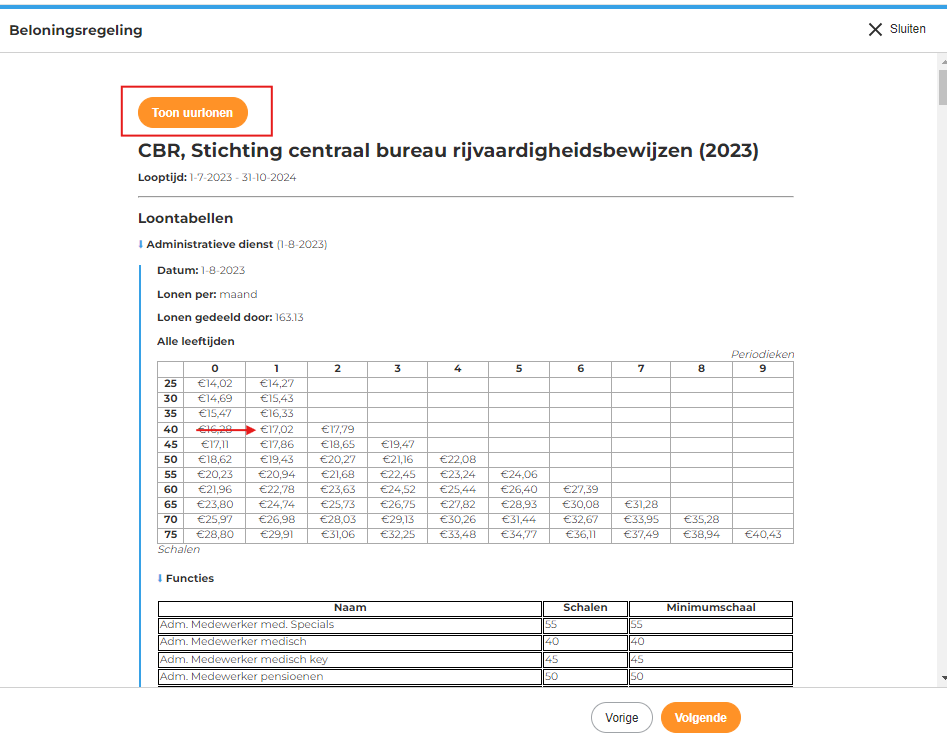
- Klik op volgende om te accorderen.
- Accorderen:
- Lees de verklaring aandachtig door.
- Vermeld voornaam en achternaam in de betreffende velden.
- Vink de check-box aan voor ‘Ik ga akkoord met deze voorwaarden’
- De knop ‘Opslaan’ wordt daarna actief.
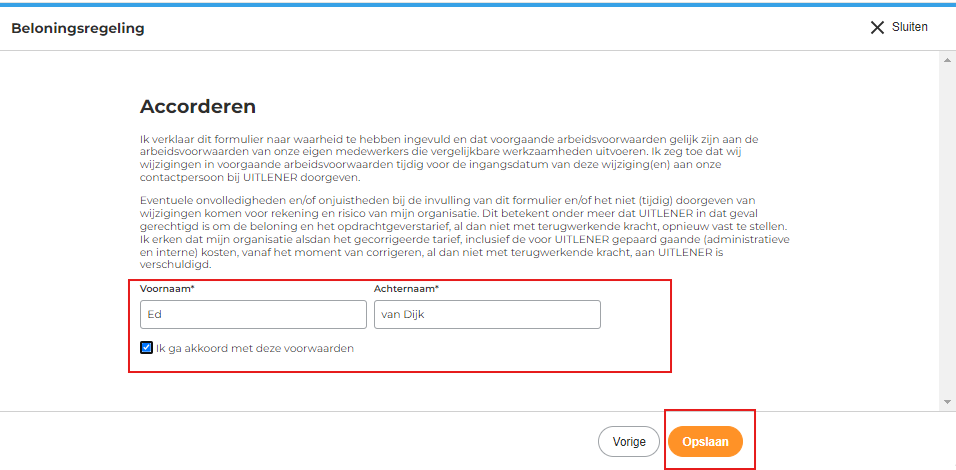
- Klik op ‘Opslaan’.
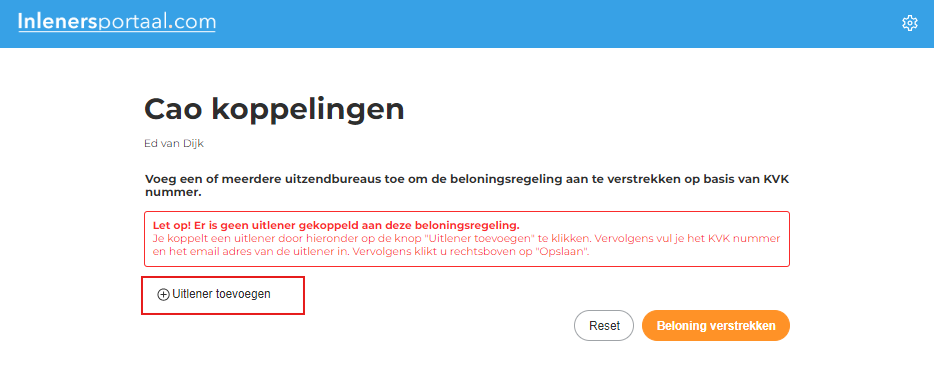
- Er verschijnt een melding. ‘Let op! Er is geen uitlener gekoppeld aan deze beloningsregeling.’
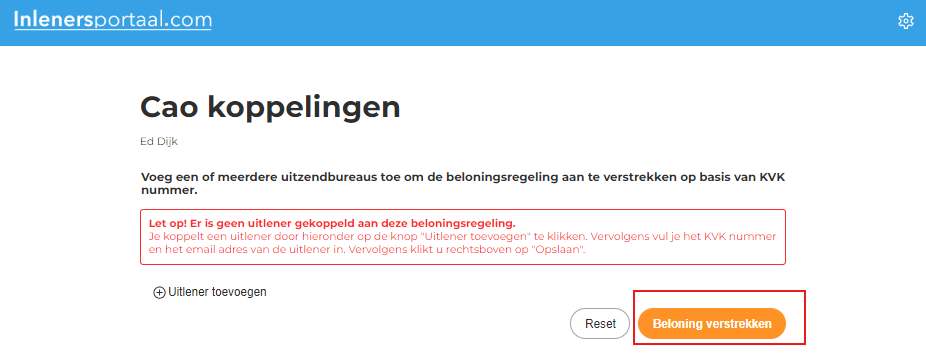
Maak een geheel eigen beloningsregeling of een beloningsregeling op basis van een cao waar de inlener aanpassingen op maakt
- Open de pagina inlenersportaal.com
- Log in als dat nodig is
- Klik op de knop ‘Maak nieuwe beloningsregeling’
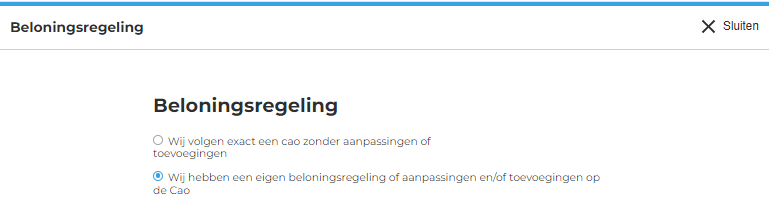
- Selecteer ‘Wij hebben een eigen beloningsregeling of aanpassingen en/of toevoegingen op de cao’.
- Klik op de knop ‘Volgende’ en Stap 1 van de wizard wordt zichtbaar.
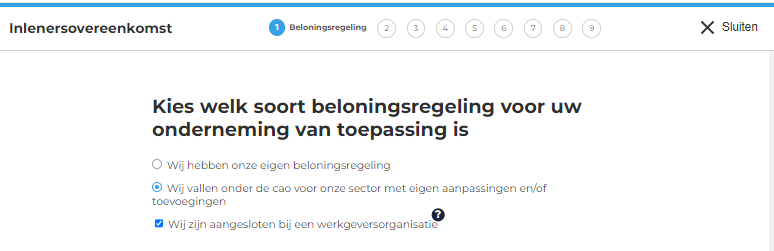
Stap 1: Beloningsregeling
Kies welk soort beloningsregeling voor uw onderneming van toepassing is.
- Eigen beloningsregeling in het geval de organisatie van de inlener niet valt onder een cao voor de sector.
- Een cao voor de sector waar de organisatie van de inlener onder valt.
- Selecteer of de inlener is aangesloten bij een werkgeversorganisatie. In dat geval zijn alleen de meest recente cao ’s te selecteren.
- Selecteer de KVK-nummers waar deze gelijkwaardige beloning voor gaat gelden.
- Klik op de knop ‘Volgende’ om deze keuze te bevestigen.
Let op: Als u een geheel eigen regeling heeft, dan zijn in de wizard alle velden, loontabellen, etc. nog niet ingevuld. Vermeld in dat geval alle gegevens stap voor stap in de wizard. Volg daartoe ook de onderstaande beschrijving.
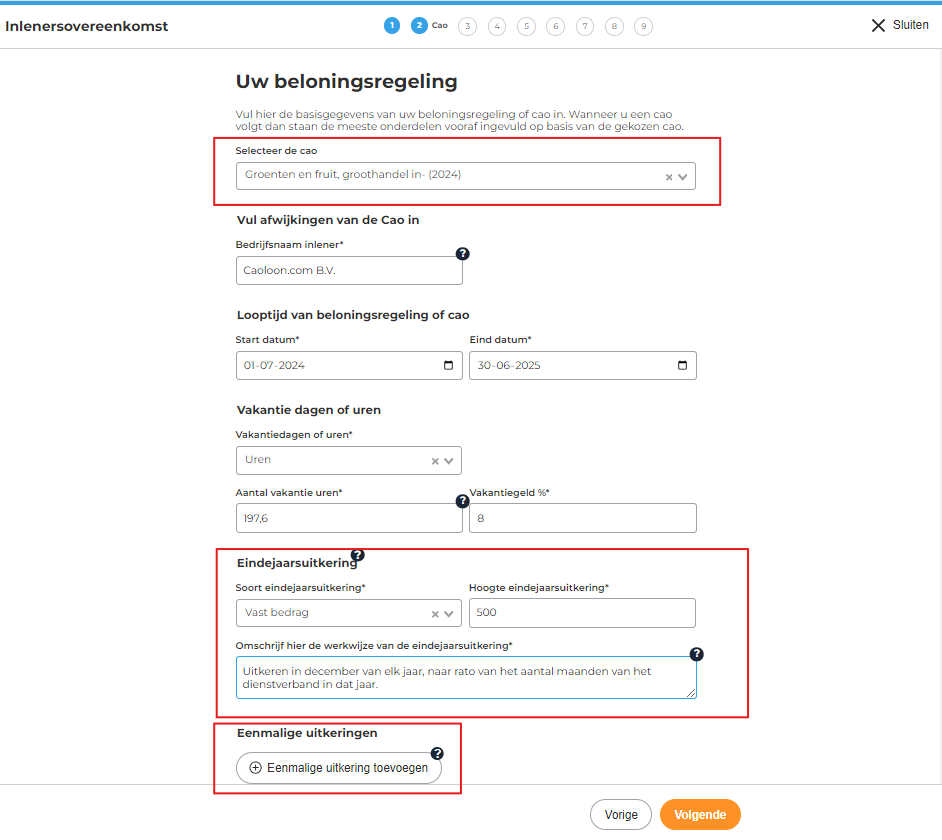
Stap 2: Cao - uw beloningsregeling
Vul hier de basisgegevens van uw beloningsregeling of cao in. Wanneer u een cao volgt dan staan de meeste onderdelen vooraf ingevuld op basis van de gekozen cao.
In geval van een cao met eigen aanpassingen en/of toevoegingen:
- Selecteer de cao die van toepassing is. (Zoeken kan door in het veld te typen)
- Na het selecteren van de cao worden de meeste velden op de pagina automatisch gevuld met de bepalingen uit de cao.
- Vermeld waar u afwijkt van de cao.
- Klik op de knop ‘Volgende’ om de ingevulde gegevens te bevestigen.
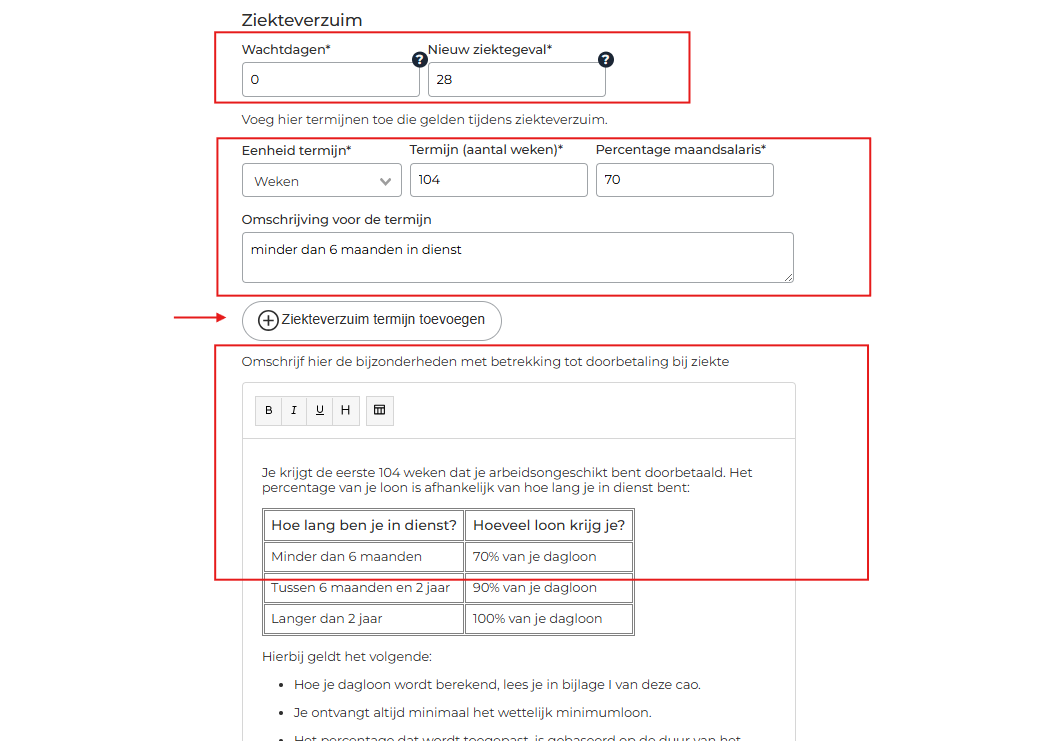
Ziekteverzuim Het is mogelijk om aan te geven hoe de regeling is in geval van doorbetaling bij ziekte.
- Geef in de eerste plaats aan hoeveel wachtdagen er gelden en wanneer er sprake is van een nieuw ziektegeval.
- Vermeld de termijn(en) en geef aan welke voorwaarden gelden voor de doorbetaling (de eenheid, de duur en het percentage van het loon dat wordt doorbetaald.) Voeg desgewenst een korte opmerking toe voor elke termijn.
- Voeg desgewenst extra termijnen toe als termijnen afwijken van elkaar
- Voeg desgewenst een algemene omschrijving toe over het doorbetalen bij ziekte.
Stap 3 Verlof
Vul hier de regelingen in zoals die gelden voor verlof binnen uw organisatie.
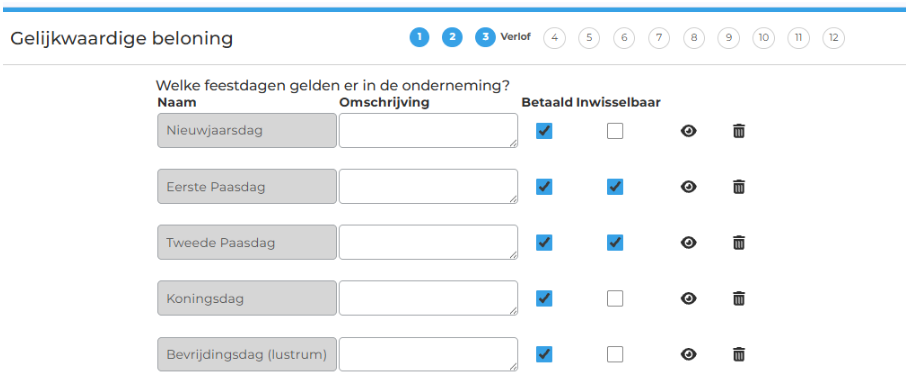
Toelichting op de feestdagen In dit overzicht gaat het om de feestdagen die van toepassing zijn in de periode dat de beloningsregeling geldt. Het is dus alleen mogelijk om datums te selecteren die vallen binnen de looptijd van de beloning.
Per feestdag kan het volgende worden aangegeven:
- Omschrijving: Extra veld voor een toelichting.
- Betaald: Wordt het loon doorbetaald als er op die dag niet wordt gewerkt?
- Inwisselbaar: Is de feestdag inwisselbaar voor een andere feestdag?
- Oogje: om de details van de feestdag te bekijken
- Vuilnisbakje: om de feestdag te verwijderen
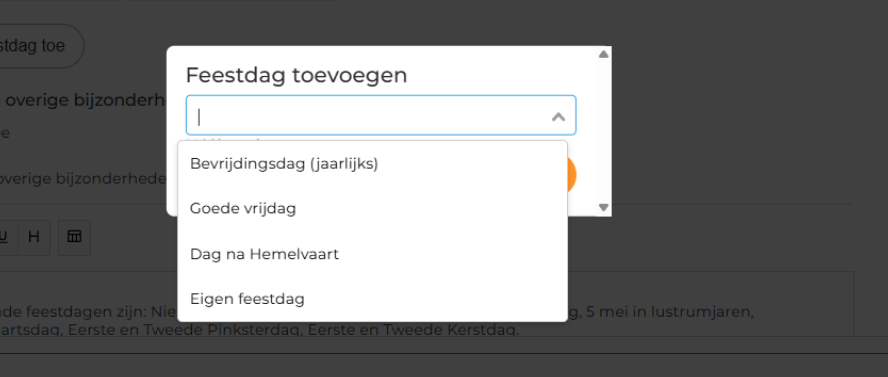
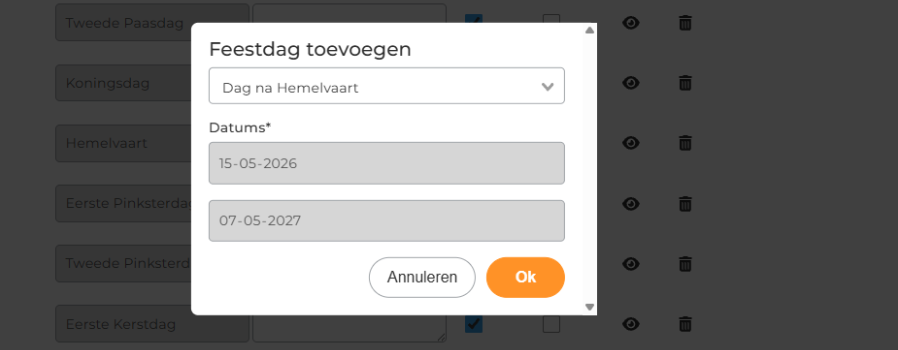
Feestdagen toevoegen Als een cao wordt gevolgd waarvoor de feestdagen al zijn ingevuld, dan kunnen daar feestdagen aan worden toegevoegd en/of verwijderd.
Als geen cao wordt gevolgd, of de cao is nog niet uitgebreid met de feestdagen, dan moeten de feestdagen handmatig worden aangevuld. Daartoe staan de meest gangbare feestdagen wel al klaar binnen de looptijd van de beloning inclusief de datum(s) die van toepassing zijn..
Stap 4: Loontabellen
Vul hier de gegevens in van de loontabellen zoals deze binnen uw onderneming worden gebruikt. U kunt hier ook een nieuwe loontabel aanmaken wanneer u een positieve afwijking heeft op de standaard of wanneer u een eigen beloningsregeling heeft.
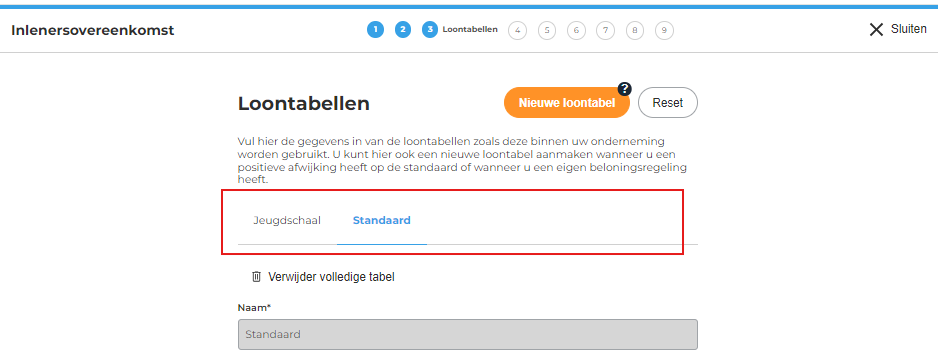
- Als de cao voorziet in meerdere loontabellen, dan zijn deze als tabbladen zichtbaar.
- Vermeld in geval van ploegendiensten of er een andere berekeningsmethodiek wordt gehanteerd.
- Gebruik hier het tekst veld voor.
- Maak in geval van afwijkende uurlonen een nieuwe loontabel aan via de knop ‘Maak kopie aan voor ploegendienst’. Deze loontabel wordt zichtbaar als nieuw tabblad.
- Wijzig desgewenst de naam van de nieuwe tabel.


- Vermeld voor elke loontabel de juiste gegevens.
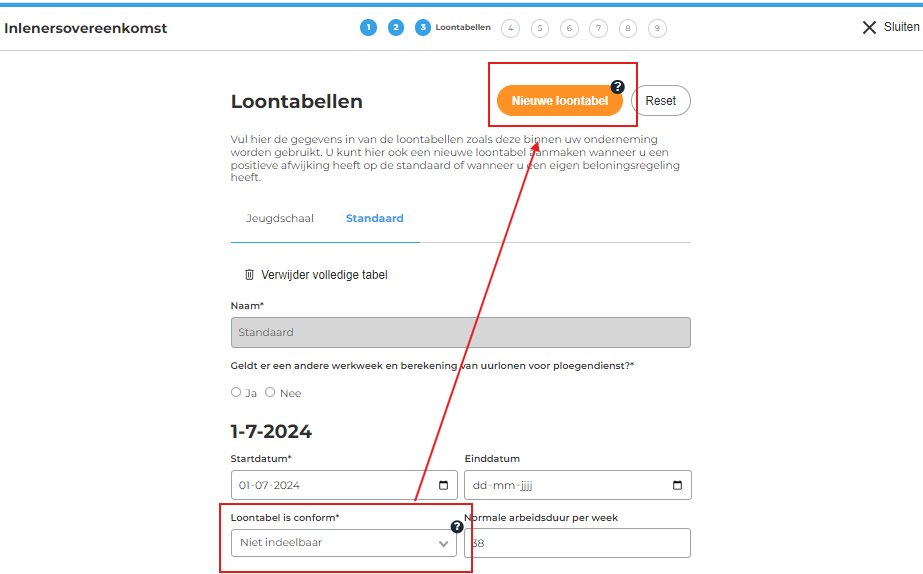
- Geef voor elke loontabel aan of deze is ingericht volgens de cao, een eigen regeling of dat het een loontabel betreft voor een niet indeelbare functie. De voorwaarden voor ‘niet indeelbaar’ zijn zichtbaar onder ‘het vraagteken’.
- Maak een nieuwe loontabel voor de niet indeelbare functie.
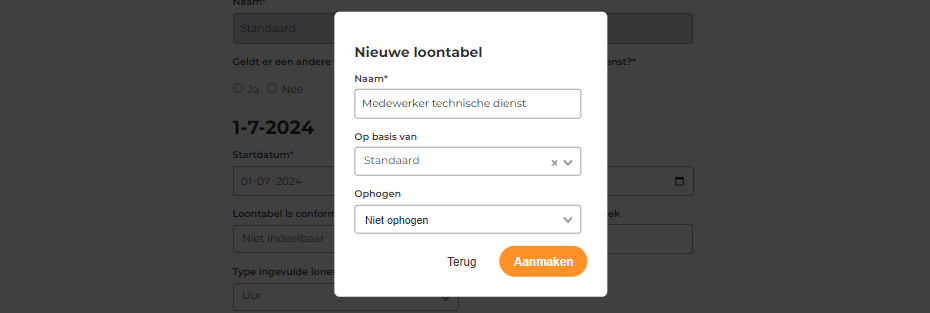
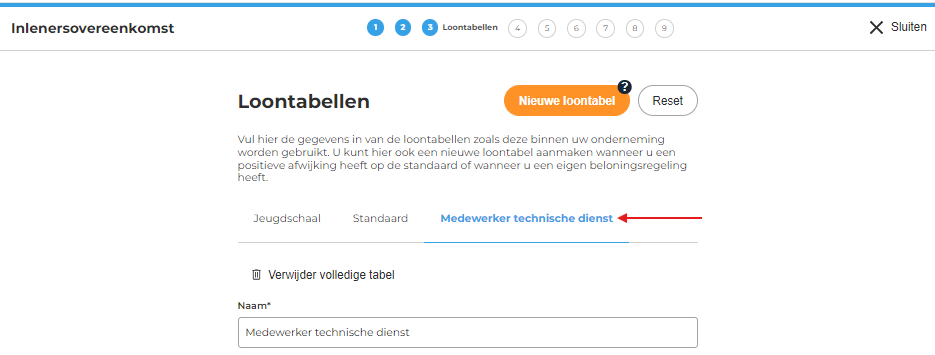
- Klik daartoe op de knop ‘Nieuwe loontabel’. Een pop-up wordt zichtbaar.
- Vermeld in de pop-up:
- De naam van de nieuwe loontabel.
- Of de nieuwe loontabel is gebaseerd op een bestaande loontabel en zo ja, welke.
- Of de geselecteerde basis-loontabel moet worden opgehoogd en op welke manier.
- Maak een nieuwe loontabel voor de niet indeelbare functie.
- Vermeld de normale arbeidsduur per week en de juiste factor om het uurloon correct te kunnen berekenen.
- Geef aan hoe nieuwe medewerkers worden ingeschaald.
- Geef aan of er sprake is van een betaalde ADV regeling en hoe deze is opgebouwd.
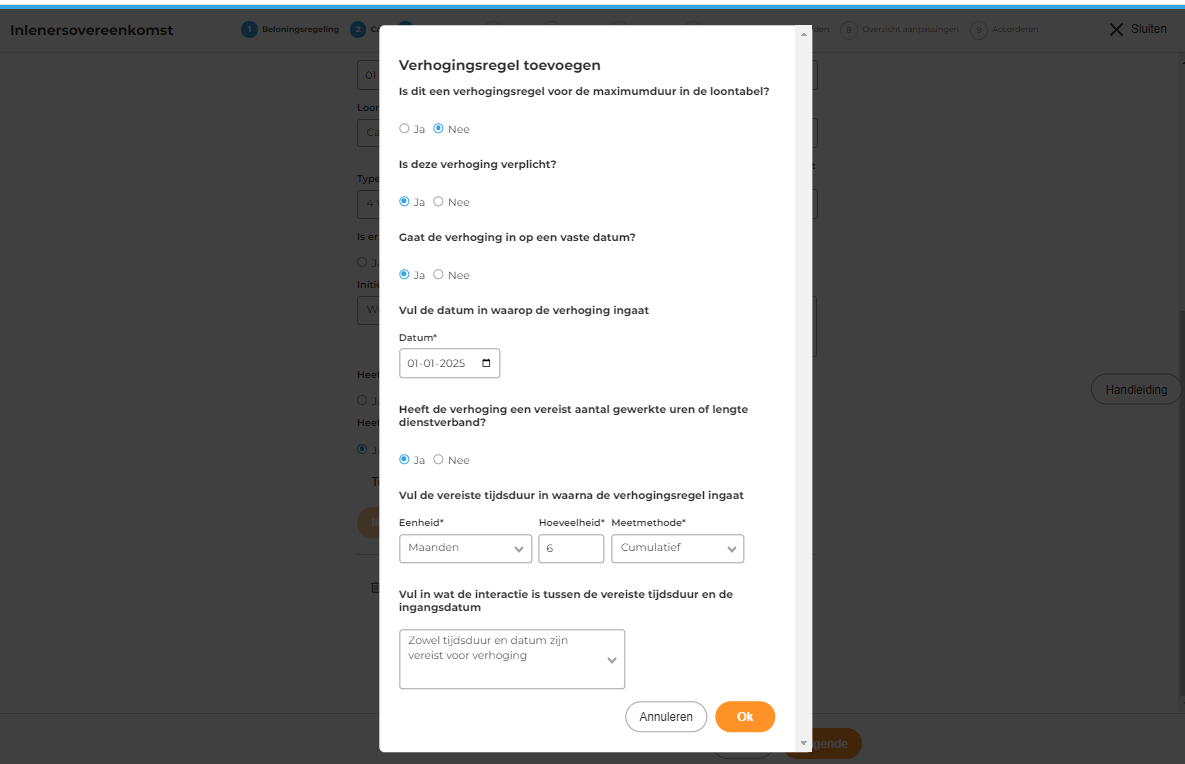
- Geef aan of de loontabel periodieke verhogingen heeft. Hier kan de inlener de periodieke verhogingsregels instellen met behulp van een wizard. Deze wizard begeleidt de gebruiker stap voor stap door de mogelijkheden. Bijvoorbeeld:
- De maximum duur dat een medewerker in de loontabel is opgenomen.
- Of er een verhoging op een vaste datum moet plaatsvinden.
- Of dat er sprake is van een vereist aantal uren of lengte van het dienstdienstverband als voorwaarde voor een verhoging.
De ingestelde periodieke verhogingsregels zijn daarna zichtbaar in stap 3 van de gelijkwaardige beloning en in stap 8, het overzicht met de aanpassingen.
In het geval dat de beloning een cao volgt met afwijkingen op die cao, dan zijn de loontabellen al ingevuld. De gebruiker kan desgewenst aanpassingen doorvoeren.
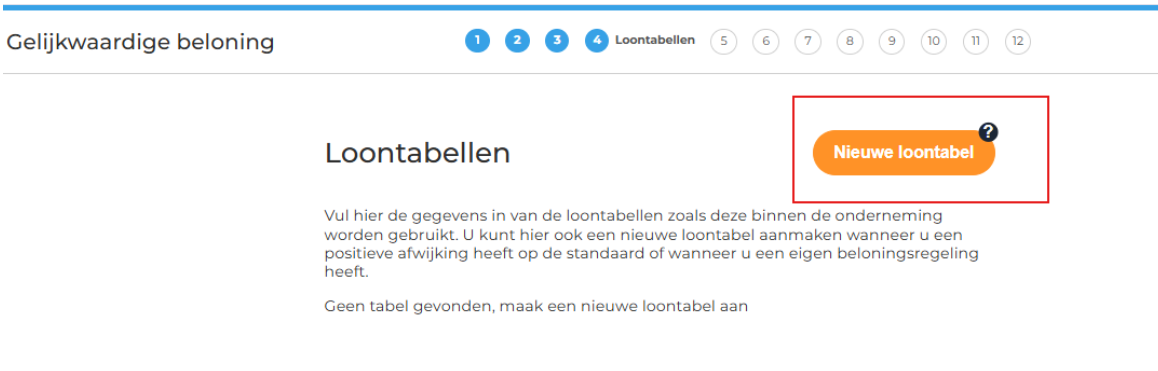
Loontabellen in geval van een geheel eigen beloning In het geval van een geheel eigen beloning moet de gebruiker zelf loontabellen toevoegen en invullen.
- Klik daartoe op ‘Nieuwe loontabel’.
- Geef de loontabel een naam.
- Vermeld de noodzakelijke data.
- De naam van de loontabel wordt automatisch aangevuld met het aantal uren per week dat wordt ingevuld.
Werkwijze Periodieke verhogingsregels in detail
- Selecteer ‘Ja’ onder de vraag ‘Heeft deze loontabel verhogingsregels?’
- Een plusje + en ‘Toevoegen’ moeten zichtbaar worden.
- Klik op ‘Toevoegen’.
- Doorloop de wizard in de pop-up en selecteer de juiste opties en/of waarden en vermeld de hoeveelheid als dat nodig is.
- Aan het eind van de wizard moet de periodieke verhogingsregel zichtbaar zijn op de pagina ‘Loontabellen’.
- Het is mogelijk om meerdere periodieke verhogingsregel te maken.
- Het is mogelijk om een periodieke verhogingsregel te verwijderen.

- Herhaal de bovenstaande stappen per jaar, afhankelijk van de looptijd van de cao of eigen beloningsregeling.
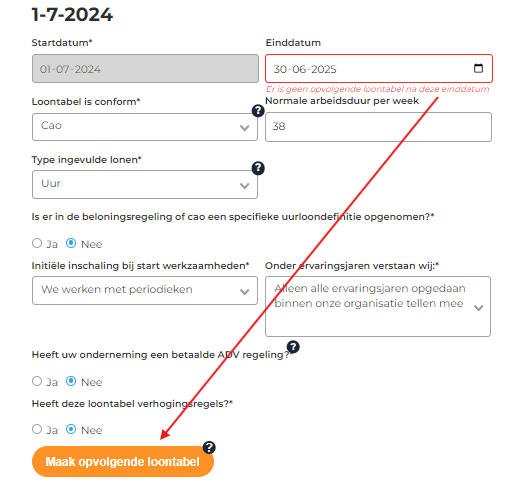
- Als een loontabel een einddatum heeft, dan moet er altijd een opvolgende loontabel zijn aangemaakt.
- In dat geval verschijnt een melding ‘Er is geen opvolgende loontabel na deze einddatum’
- In dat geval is de knop ‘Maak opvolgende loontabel’ actief. Klik op ‘Maak opvolgende loontabel’ om een opvolgende loontabel aan te maken.
- De opvolgende loontabel wordt zichtbaar onder de vorige loontabel.
- In de opvolgende loontabel zijn de gegevens uit de vorige loontabel gekopieerd. De inlener kan deze gegevens aanpassen.
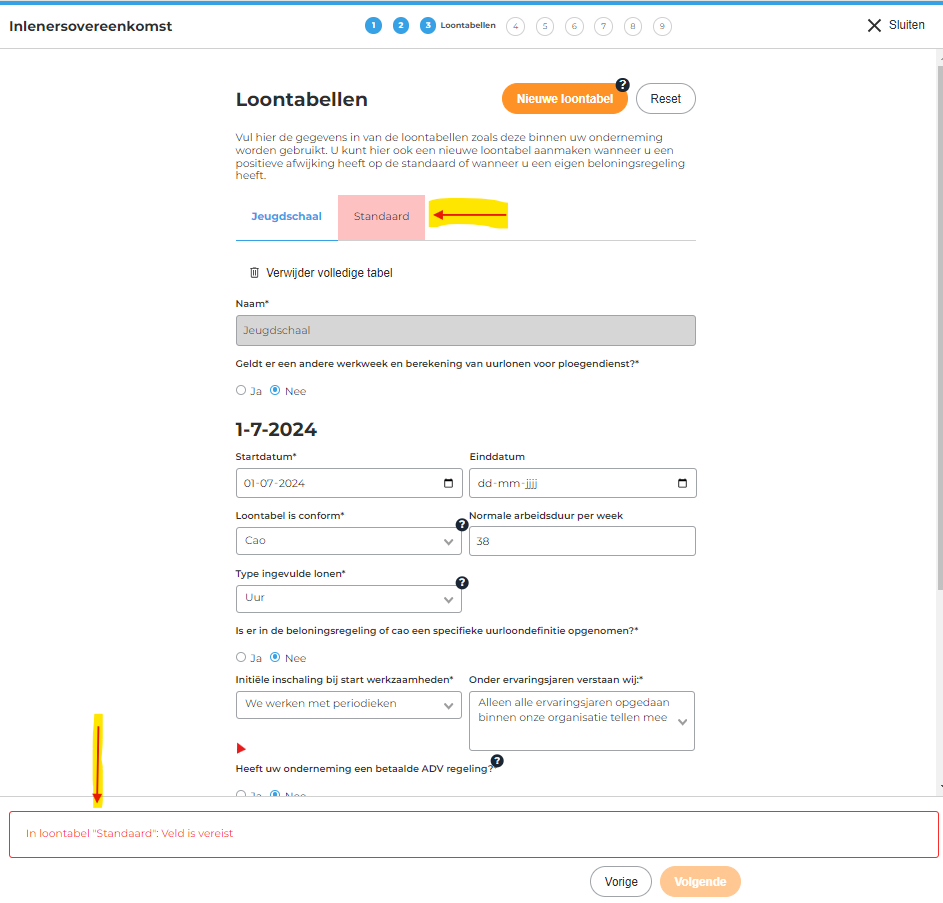
- Richt het bovenstaande voor elke loontabel in als er meerdere tabbladen met loontabellen zichtbaar zijn, of er één of meer loontabellen worden toegevoegd. Klik op het tabblad met de naam van de loontabel om deze in te richten of verwijder één of meer loontabellen als deze niet worden gehanteerd in de organisatie van de inlener.
- Klik op de knop ‘Volgende’ om de gegevens op te slaan en naar de volgende stap te gaan.
- Als er verplichte gegevens ontbreken dan worden meldingen zichtbaar die verwijzen naar het tabblad en/of veld(en) waar deze gegevens ontbreken.
Stap 5: Lonen
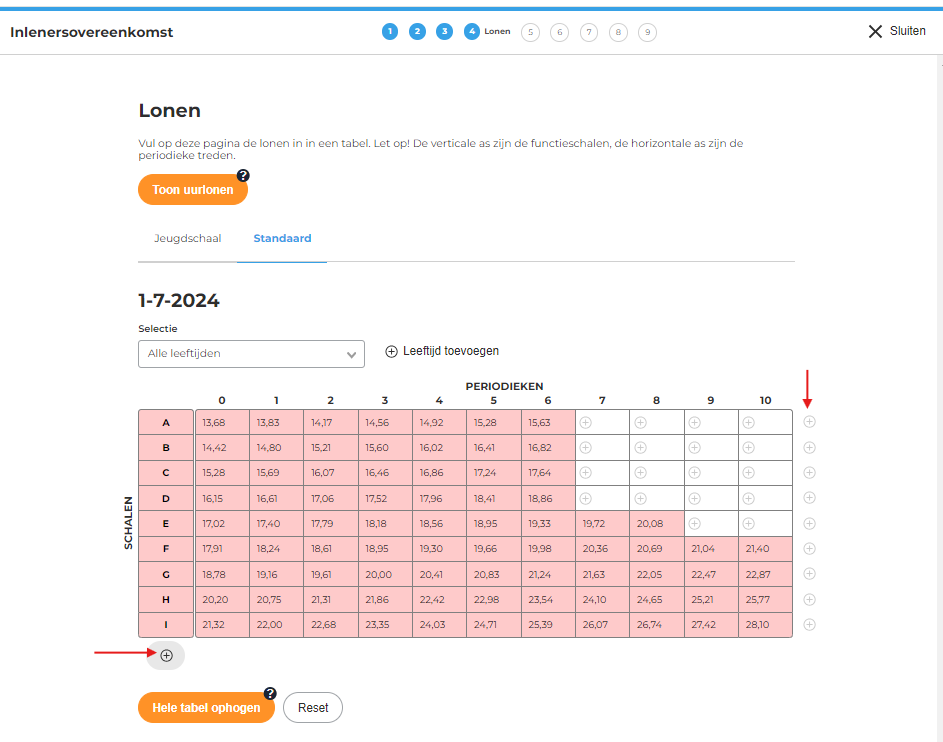
Vul op deze pagina de lonen in een tabel. Let op! De verticale as zijn de functieschalen, de horizontale as zijn de periodieke treden.
De lonen zijn in de meeste gevallen al ingevuld als de organisatie van de inlener valt onder een cao. Hanteer altijd de lonen in de eenheid die in de vorige stap is ingevoerd in het veld ‘Type ingevulde lonen’.
Met de knop ‘Toon uurlonen’ wordt zichtbaar wat de uurlonen worden naar aanleiding van een ingevulde berekeningsmethode. Er zijn ook cao’s waar alleen uurlonen worden getoond omdat dit op die manier in de cao is bepaald.
Het volgende is mogelijk om uit te voeren in de lonen:
- Voeg schalen en periodieken toe met behulp van de plusjes in het veld.
- Pas schalen of waardes aan door het betreffende veld aan te klikken.
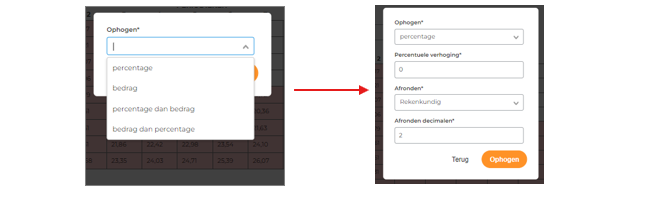
- Verhoog de gehele tabel via de knop ‘Hele tabel ophogen’. a. Selecteer vervolgens de juiste optie voor percentage, bedrag of een samenstelling van beiden.

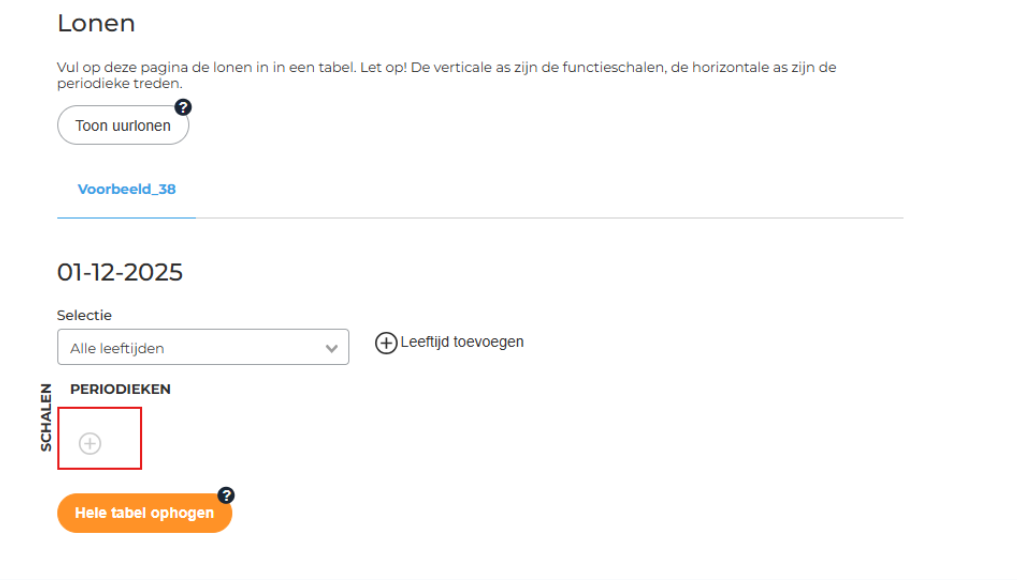
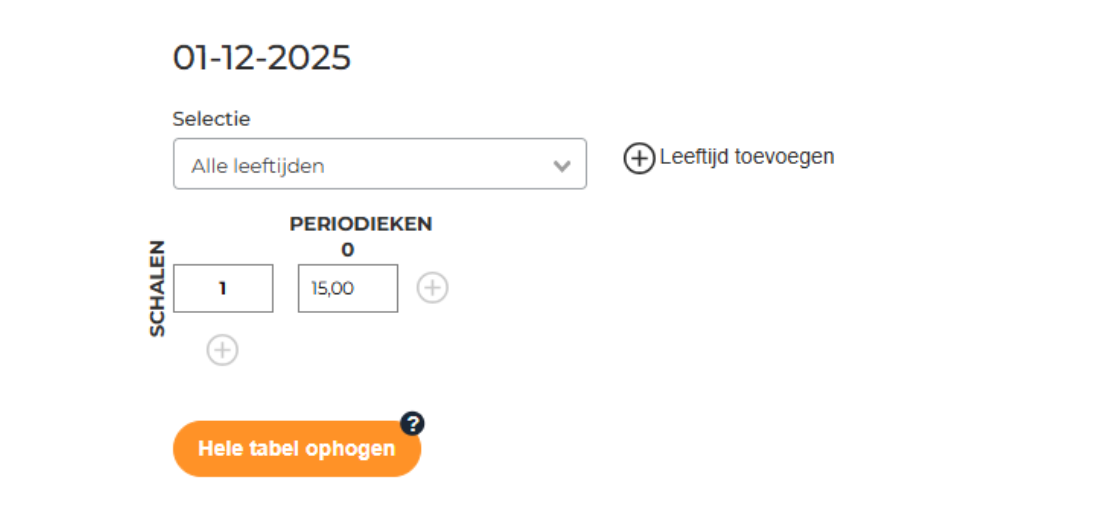
Invullen van een loonbedrag in een lege matrix
- Klik op het Plusje in het screenshot hieronder om minimaal één schaal en één periodiek in te vullen.
- Dat geldt dan voor alle leeftijden
- Voeg desgewenst verschillende leeftijden toe via het plusje ‘Leeftijd toevoegen’ en voeg dan per leeftijd verschillende lonen toe.
Let op: Het is niet verplicht om alle bestaande schalen en periodieken in te vullen. Dat kost immers veel tijd als de betreffende lonen niet worden gebruikt voor de ingeleende medewerkers. De gelijkwaardige beloning geldt voor de medewerkers die daadwerkelijk worden ingeleend. Als u op een later moment een medewerker inhuurt die in een geheel andere schaal zit, dan maakt u een volgende versie van de beloning en vult dit in die versie aan.
Stap 6: Functies
Check hier de functies die gebruikt worden in de cao of beloningsregeling. U kunt hier functies toevoegen en verwijderen. Voor eigen beloningsregelingen kunt u hier de functies noteren. Aard van de werkzaamheden zijn niet verplicht om te vullen.
De gegevens zijn vooraf ingevuld als de organisatie van de inlener valt onder een cao. Voeg extra functies toe als in de vorige stap extra schalen waren toegevoegd. Het volgende is mogelijk om uit te voeren:
- Wijzig titel, schaal en/of aard van de werkzaamheden.
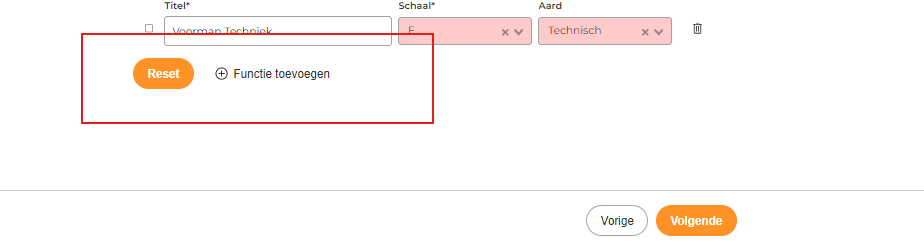
- Voeg extra functies toe via de knop ‘Functie toevoegen’.
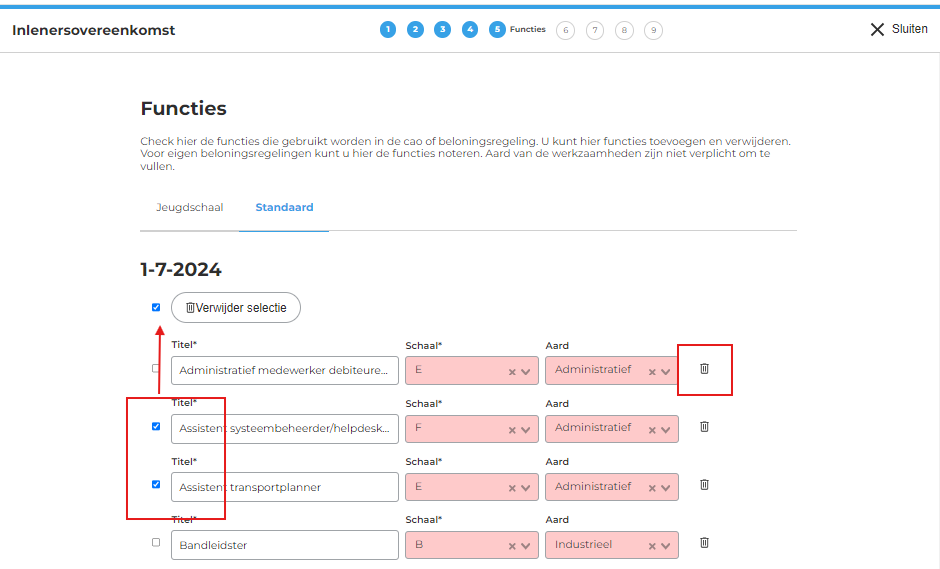
- Verwijder een functie, of verwijder meerdere functies ineens door deze eerst te selecteren.
- Klik op de knop ‘Reset’ om de wijzigingen ongedaan te maken.
- Let op dat dit voor elk jaar van de looptijd van de inlenersovereenkomst dient te gebeuren.
Stap 7: Toeslagen
Hier vult u door middel van het beantwoorden van de vragen de toeslagen, vergoedingen en andere regelingen conform cao of beloningsregeling in. Let op: Vul bij de procentuele toeslagen alleen het toeslaggedeelte in. Bijvoorbeeld 25% toeslag voor overwerk is 25 en niet 125.
De codes en toeslagen, vergoedingen en/of andere regelingen zijn in de meeste gevallen al ingevuld als de organisatie van de inlener valt onder een cao.
Bepaal wat geldt in geval van samenloop van toeslagen. Wijzig en/of voeg coderegels toe:
- Klik op ‘nieuwe code’ om een nieuwe coderegel toe te voegen.
- Let op: ‘Percentage’ is altijd het percentage van de toeslag zelf. Vermeld bijvoorbeeld 50% als een vergoeding geldt van 150% loon bij overwerk op zaterdag.
- Geef in het veld ‘omschrijving’ duidelijk aan wanneer de regel van toepassing is.
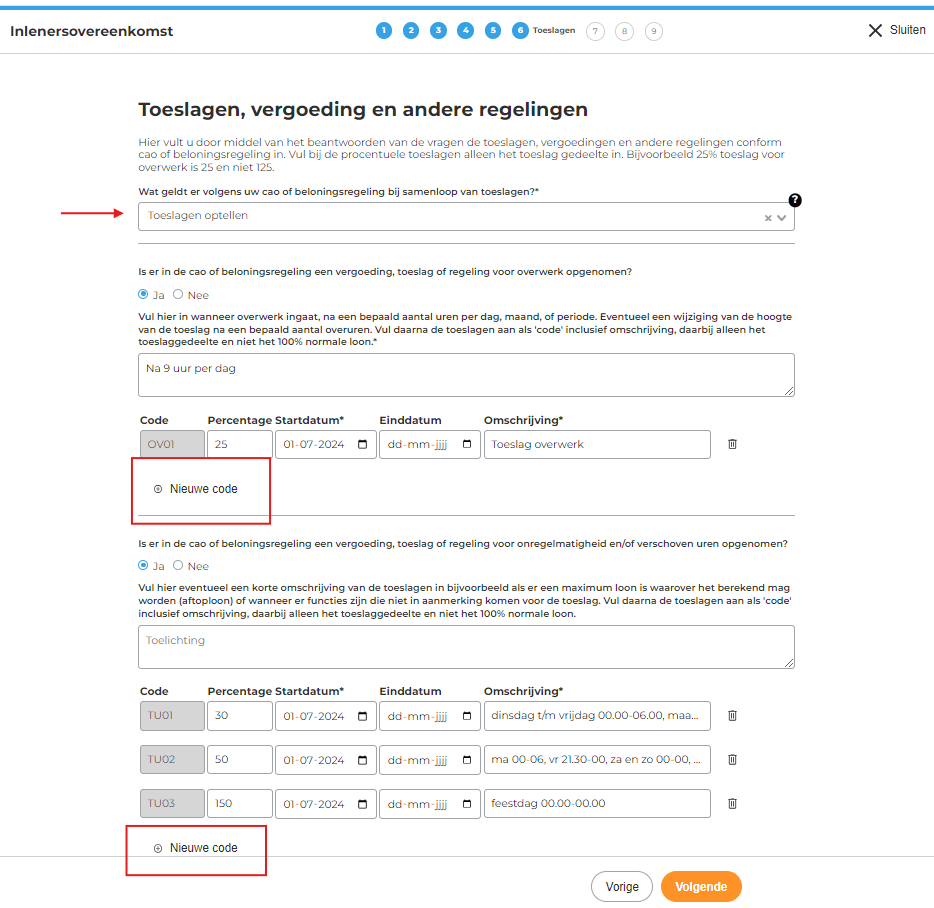
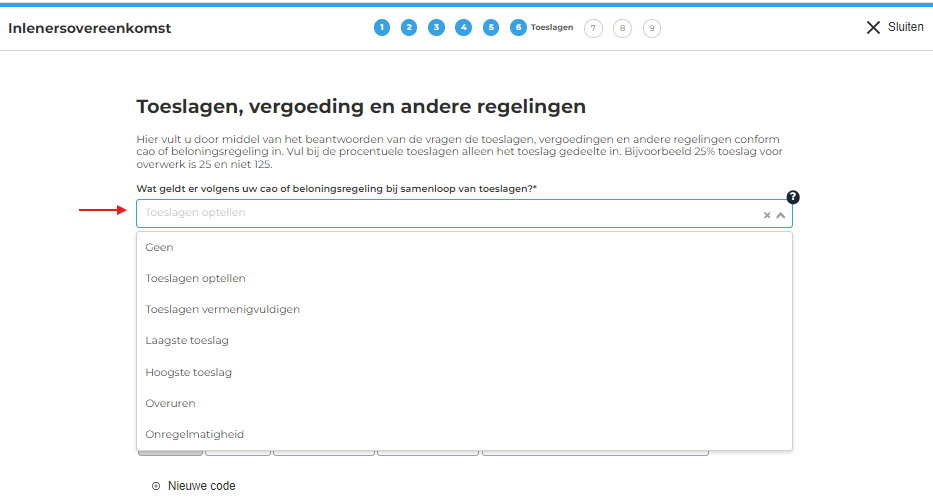
Vermeld hier de toeslagen die gelden binnen uw organisatie.
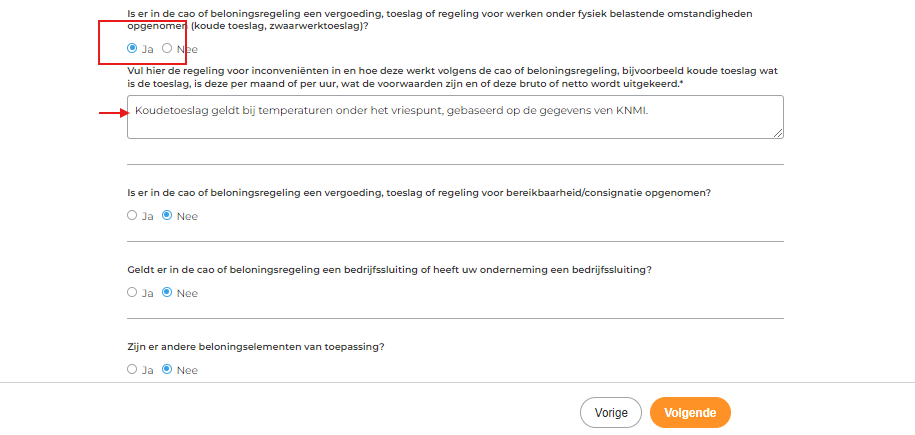
Stap 8: vergoedingen
Vermeld hier de vergoedingen die gelden binnen uw organisatie.
Stap 9: Overig
In deze stap kunt u aangeven regelingen nog meer gelden in uw organisatie.
Stap 10: Aanpassingen
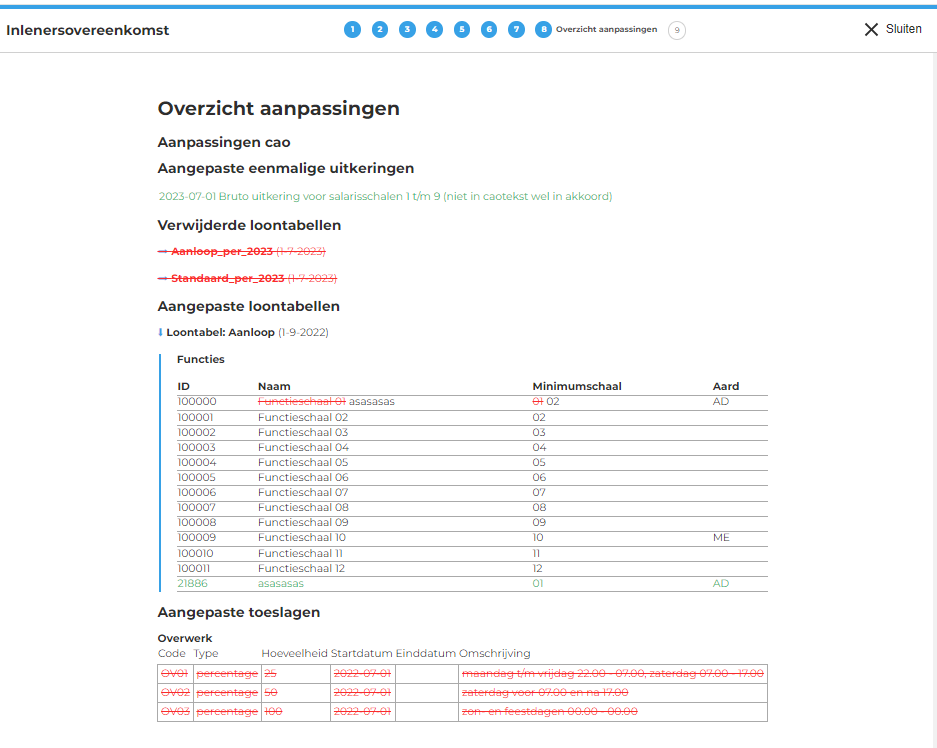
Op deze pagina zijn alle wijzigingen zichtbaar ten opzichte van de geselecteerde cao. In geval van een geheel eigen beloning zal deze pagina leeg zijn.
- Rood betekent dat een waarde is verwijderd en/of gewijzigd.
- Groen betekent dat een nieuwe waarde is toegevoegd.
Stap 11: Overzicht arbeidsvoorwaarden
- Hier ziet alle arbeidsvoorwaarden zoals u in de vorige stappen hebt aangegeven dat die gelden voor uw medewerkers en daarmee ook voor uw uitzendkrachten volgens de gelijkwaardige beloning. U kunt de gegevens niet aanpassen in stap 11.
- Als u dit toch nog wenst aan te passen, dan dient u terug te gaan naar de betreffende stap in de wizard.
- De gegevens in dit overzicht in stap 11 worden ook zichtbaar bij de uitlener.
Stap 12: Accorderen
De inlener verklaart op deze pagina dat de gegevens in de wizard op de juiste wijze zijn ingevuld en dat de uitlener op de juiste wijze wordt geïnformeerd.
- Accordeer door het vermelden van de voor- en achternaam en het aanvinken van de check box m.b.t. deze voorwaarden.
- Selecteer de keuze voor het wel of niet toevoegen van loontabellen bij het uitkomen van nieuwe loontabellen.
Het wel/niet toestemming geven voor het toevoegen van nieuwe loontabellen heeft het volgende tot gevolg:
Wel toestemming:
- De inlener krijgt een melding per e-mail en ziet in de Inlenersportaal bij de beloning dat er een nieuwe loontabel is toegevoegd en dat er opnieuw gekoppeld moet worden.
- De nieuwe loontabel komt automatisch in een nieuwe versie van de bestaande Gelijkwaardige beloning te staan.
- De inlener kan ervoor kiezen om de beloning direct te koppelen zonder er doorheen te lopen, of
- De inlener kan er ook voor kiezen om de beloning te openen en de nieuwe loontabel aan te passen of te verwijderen en dan pas te koppelen.
Geen toestemming:
- De inlener krijgt een melding per e-mail en ziet in de Inlenersportaal bij de beloning dat er een nieuwe loontabel beschikbaar is met de vraag of de inlener deze nieuwe loontabel wil toevoegen en daarna opnieuw te koppelen (De vraag verschijnt in een pop-up)
- Als de inlener kiest om de loontabel toe te voegen, dan moet de inlener de beloning openen en wordt de loontabel toegevoegd en moet de inlener koppelen.
- De inlener kan er ook voor kiezen om de nieuwe loontabel niet toe te voegen.
Samengevat:
Of de inlener nu wel of geen toestemming geeft voor het toevoegen van de loontabellen bij de laatste vraag, er komt altijd een melding dat er een nieuwe loontabel beschikbaar is én de inlener kan altijd nog kiezen of ze wel of niet toe te voegen. Kiezen voor 'Ja' heeft als voordeel dat de inlener niet opnieuw door de gehele beloning hoeft te gaan.
- Klik na het maken van de keuze voor wel/niet updaten van loontabellen op ‘Opslaan’.
- Er verschijnt een melding. ‘Let op! Er is geen uitlener gekoppeld aan deze beloningsregeling.’
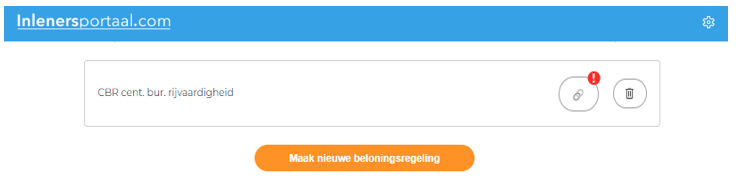
- Het is mogelijk om het toevoegen van een uitlener over te slaan: a. Klik daartoe op de knop ‘Beloning verstrekken’ b. De pagina met het overzicht van ‘Mijn beloningen’ en ‘Mijn cao’s’ wordt geopend. c. Een rood uitroepteken is zichtbaar achter de cao waar nog geen uitlener aan is toegevoegd. d. Op een later moment kan alsnog een uitlener worden toegevoegd.
Alles over koppelen van een beloning aan een uitlener
Na het accorderen van een beloning, moet de inlener de beloning aan één of meer uitleners verstrekken. Dat gebeurt op de pagina 'Koppelingen'
Koppel een nieuwe beloning aan één of meer uitleners.
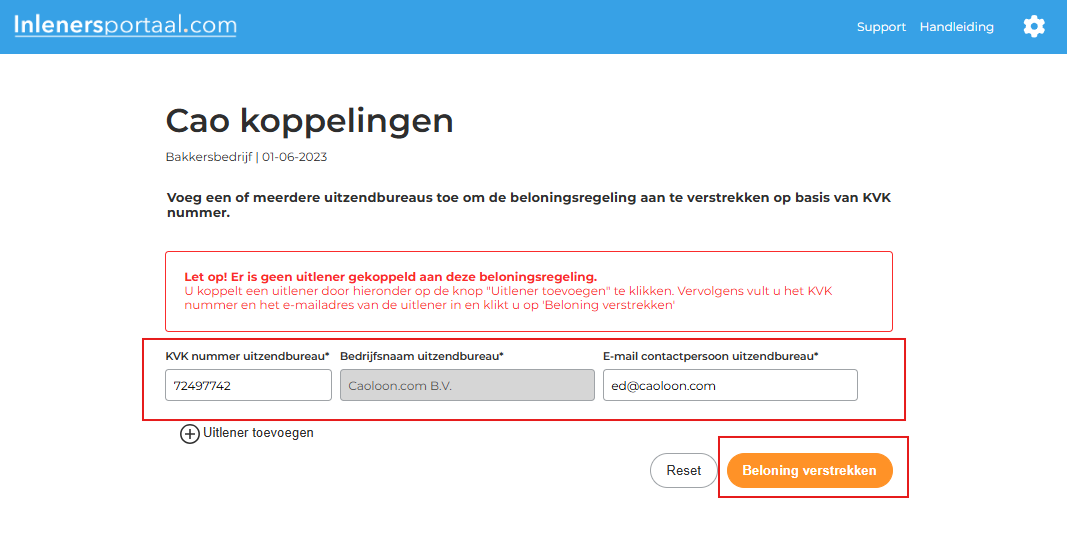
- Klik op het plusje ‘Uitlener toevoegen’.
- Vermeld het KVK-nummer van het uitzendbureau. De bedrijfsnaam van het uitzendbureau moet automatisch verschijnen.
- Vermeld het e-mailadres van de contactpersoon van de uitlener.
- Klik op ‘Beloning verstrekken’ om de keuze te bevestigen. (Klik op ‘Reset’ om de ingevulde waarden te verwijderen)
- De uitlener ontvangt automatisch een melding van deze koppeling. En kan daarna de juiste vervolgactie ondernemen.
- Daarna opent de pagina ‘Mijn beloningen’ en ‘Mijn cao’s’.
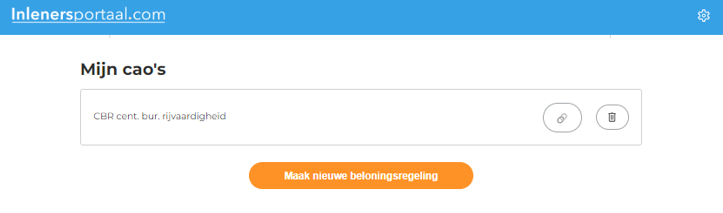
- Koppel desgewenst nog één of meer uitleners op de wijze zoals hiervoor beschreven.
Koppel op een later moment de beloning aan een uitlener
Een uitroepteken bij het koppelteken geeft aan dat de beloning nog niet is gekoppeld.
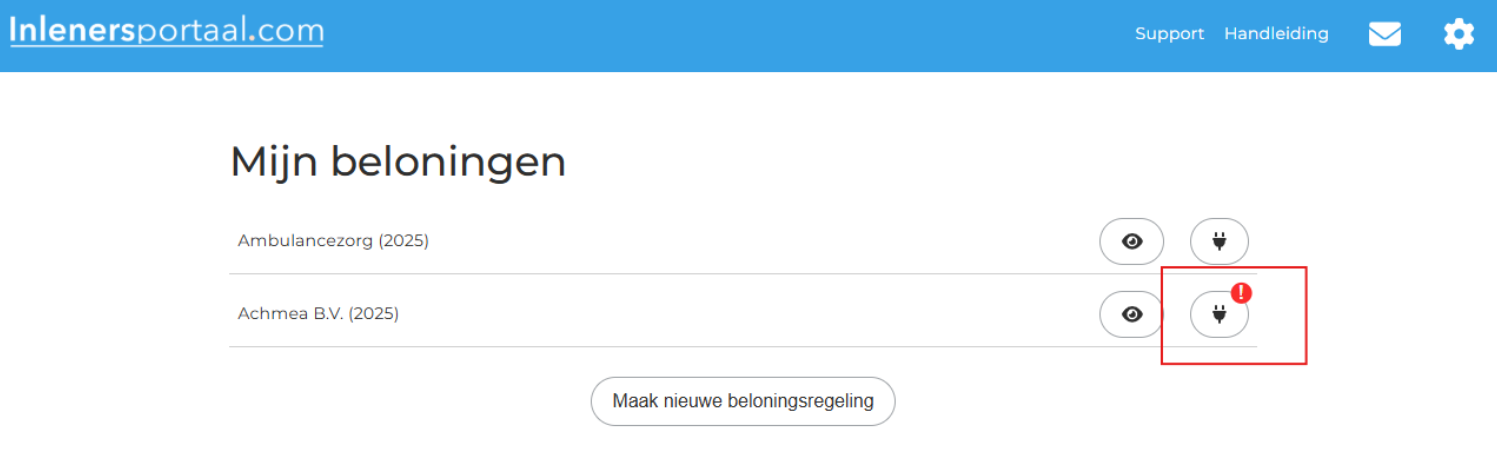
Klik op het koppelteken met het uitroepteken.
Voeg één of meer uitleners toe.
- Vermeld het KVK-nummer van de uitlener. De handelsnaam van de uitlener moet automatisch verschijnen.
- Vermeld het e-mailadres van de contactpersoon van de uitlener.
- Klik op ‘Beloning verstrekken’ om de keuze te bevestigen. (Klik op ‘Reset’ om de ingevulde waarden te verwijderen)
- De uitlener ontvangt automatisch een melding van deze koppeling. En kan daarna de juiste vervolgactie ondernemen.
- Daarna opent de pagina ‘Mijn beloningen’ en ‘Mijn cao’s’. Het rode uitroepteken is niet meer zichtbaar.
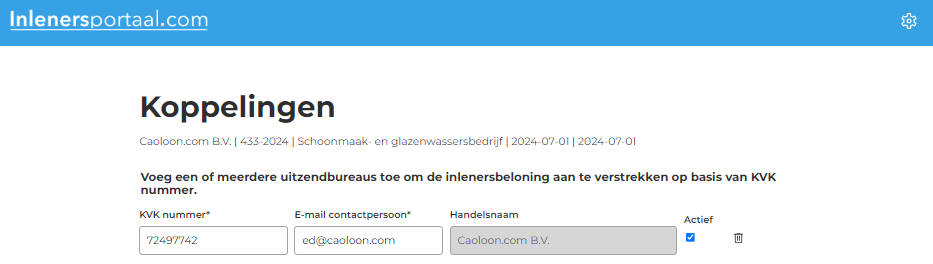
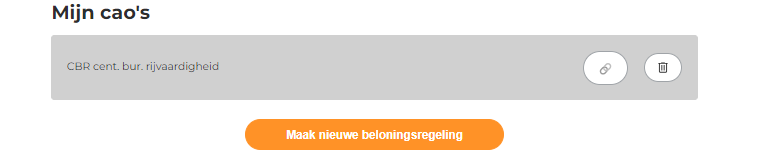
Ontkoppelen en opnieuw koppelen van de gelijkwaardige beloning aan een uitlener op Inlenersportaal.com
- Voor elke gelijkwaardige beloning is een pagina ‘Koppelingen’ beschikbaar. Op deze plek kan de gebruiker beloningen koppelen en ontkoppelen aan en van uitleners.
- Op deze pagina is bij een gekoppelde beloning een knop ‘Gekoppeld’ zichtbaar. Als de gebruiker klikt op deze knop, dan kan er ontkoppeld worden.
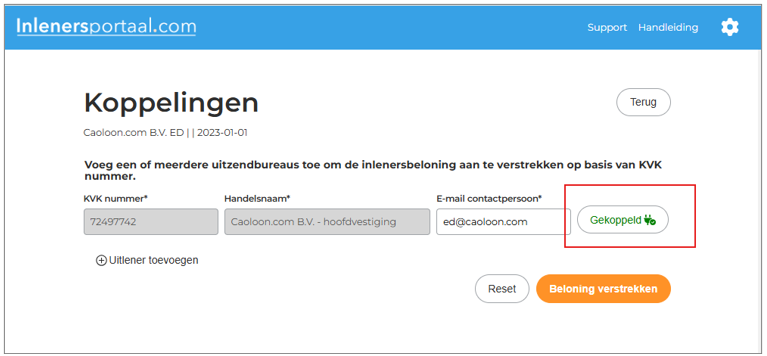
Verbreek de koppeling:
- Klik op de knop ‘Gekoppeld’ achter de koppeling met een uitlener.
- Een melding wordt zichtbaar: “Ontkoppel de gelijkwaardige beloning van deze uitlener. Weet u het zeker?”
- Klik op ‘OK’ om te ontkoppelen
- De knop ‘Ontkoppeld’ is nu zichtbaar die aangeeft dat er geen actieve koppeling meer is met de uitlener.
Let op
- Als een beloning is ontkoppeld, ontvangt de uitlener geen updates meer als de inlener een wijziging aanbrengt in de beloning.
- De uitlener blijft altijd de historie en inhoud van de eerder gekoppelde beloningen zien.
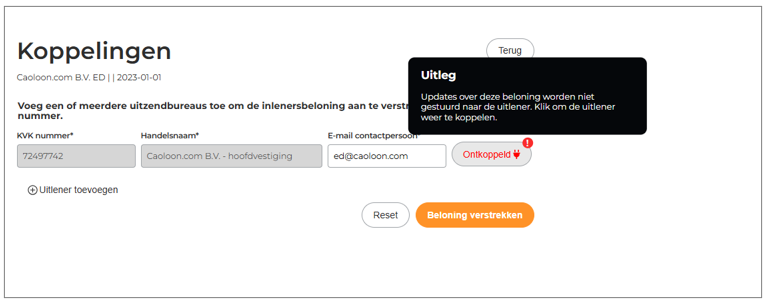
Opnieuw koppelen van de beloning aan de uitlener
- De status achter de uitlener is: 'Ontkoppeld'.
- De gebruiker klikt op de knop ‘Ontkoppeld’
- Een melding wordt zichtbaar: “De uitlener wordt gekoppeld en gaat weer updates op deze beloning ontvangen.”
- Klik op ‘OK’ om de beloning weer te koppelen aan de uitlener.
- Als de beloning weer is gekoppeld aan de uitlener, dan ontvangt de uitlener weer de updates voor wijzigingen voor versies vanaf dat moment.
Wat te doen als de uitlener geen abonnement heeft op caoloon.com?
Het is voor de uitlener noodzakelijk om een account bij Caoloon.com te hebben om de gelijkwaardige beloning te kunnen inzien. Dat kan ook met een gratis proefaccount.
Dat uitlener kan hier een proefabonnement aanmaken: https://www.caoloon.com/register Zodra de uitlener dat gratis account heeft gemaakt, dan kan de uitlener een e-mail sturen naar info@caoloon.com met daarin het KVK-nummer van de uitlener. Dan zorgen we dat de uitlener de gelijkwaardige beloning kan inzien. De koppeling vindt namelijk plaats op basis van KVK-nummers en we moeten dit even handmatig checken in dit geval.
Nog wat bijzonderheden over het proefabonnement voor de uitlener:
- Het proefabonnement eindigt automatisch en wordt niet omgezet in een betaald account zolang de uitlener dat niet zelf wenst.
- Downloaden en/of koppelen aan de API kan helaas niet met een proefaccount op Caoloon.com
- Met een betaald account kan de uitlener beloningen downloaden.
Een bestaande beloning inzien of aanpassen
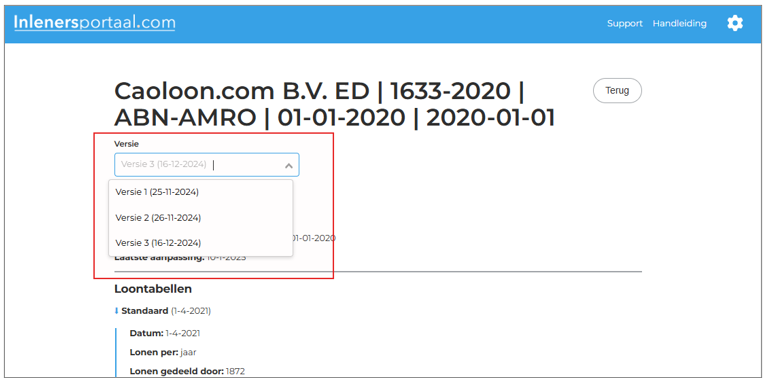
De historie van de versies van de eigen cao's inzien
Een gelijkwaardige beloning kan meerdere versies hebben. De inlener kan de historie van de verschillende versies van de eigen gelijkwaardige beloning inzien:
- Klik op het icoon 'Inzien' achter de eigen gelijkwaardige beloning
- Een drop down wordt zichtbaar waarin de inlener één van de versies kan openen om deze in te zien.
Een beloning vergelijken met de cao
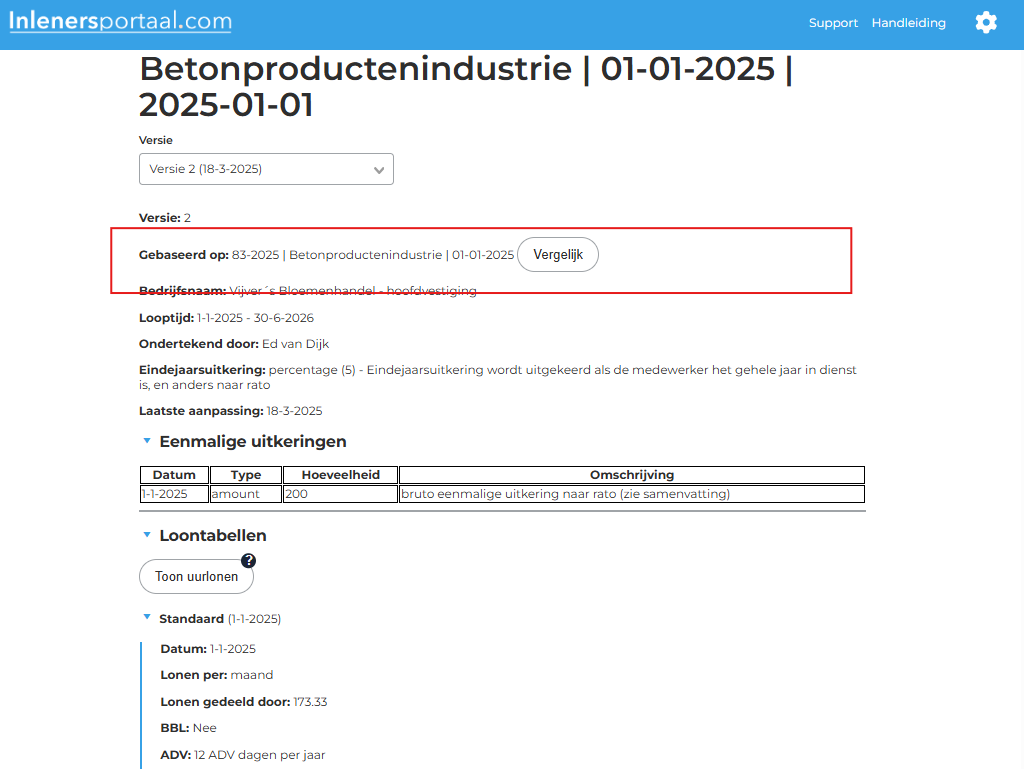
Als een inlener in Inlenersportaal.com een gelijkwaardige beloning heeft gemaakt op basis van een cao en daarop afwijkt, dan kan de inlener zien op welke punten de beloning afwijkt van de cao. Dit kan al tijdens het maken van de beloning in stap 8 (Overzicht arbeidsvoorwaarden) maar ook achteraf nadat de inlener beloning heeft opgeslagen en de beloning alleen wil inzien zonder aan te passen.
Werkwijze:
- Bekijk de (versie van de) gelijkwaardige beloning die is gebaseerd op een cao. Deze beloning is te herkennen aan het cao-nummer en datum en de naam van de cao. Dit maakt onderdeel uit van de naam van de beloning.
- Bijvoorbeeld: Naam van de inlener | 697-2023 | Zorgvervoer en taxi | 01-01-2023
- Selecteer een versie van de beloning die vergeleken moet worden.
- Klik op de knop ‘Vergelijk’ achter de cao (cao-nummer | naam cao | startdatum cao) waarop de beloning is gebaseerd.
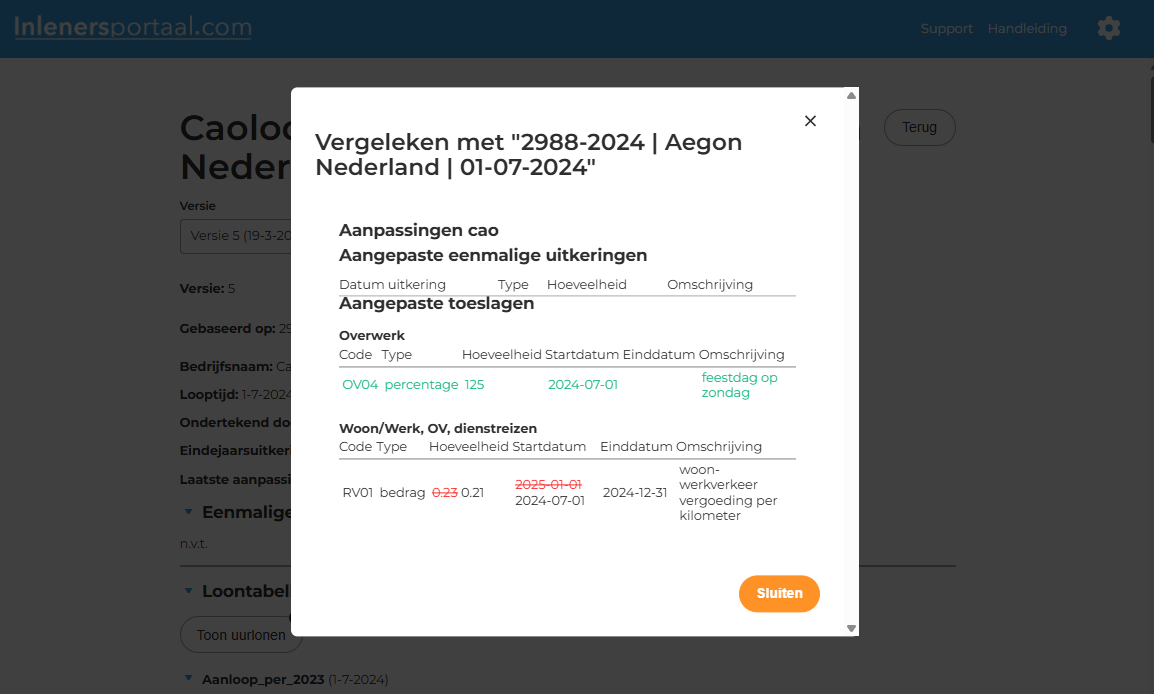
- Dit opent een scherm waarin met kleuren zichtbaar is waar met de gekozen versie wordt afgeweken van de cao.
- Er zijn onderdelen die de gebruiker kan uitklappen en inklappen.
- Rode kleur en doorhaling: verwijderd ten opzichte van de cao.
- Groene kleur: toegevoegd ten opzichte van de cao.
Een bestaande beloning aanpassen en daarmee een nieuwe versie maken
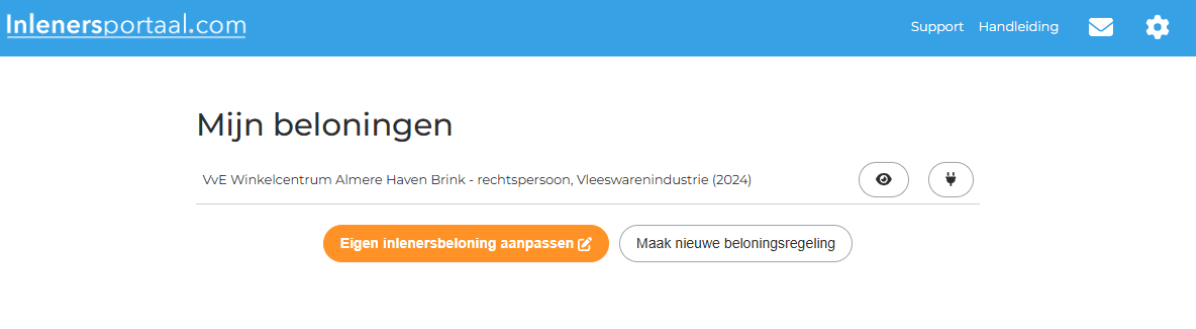
Als de inlener één bestaande eigen beloning heeft:
- Dan is de knop ‘Eigen inlenersbeloning aanpassen’ in oranje kleur zichtbaar.
- De knop ‘Maak nieuwe beloningsregeling’ heeft geen kleur.
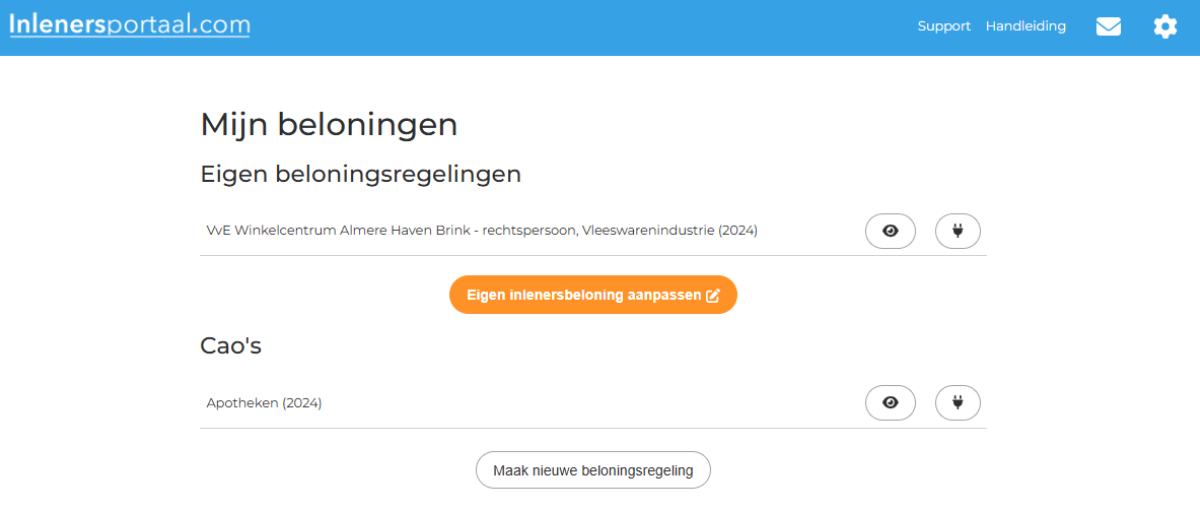
- Dat is ook het geval als er naast de eigen beloning tevens een beloning is die de cao 100% volgt.
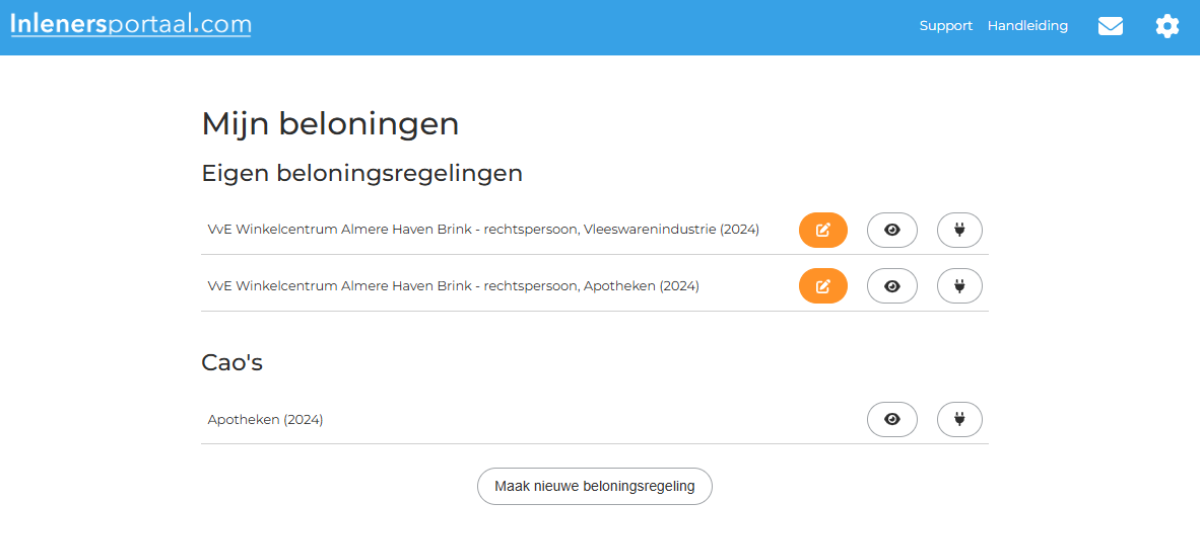
Als de inlener twee of meer eigen beloningen heeft:
- Dan wordt de knop ‘Aanpassen’(potloodje) in oranje afgebeeld.
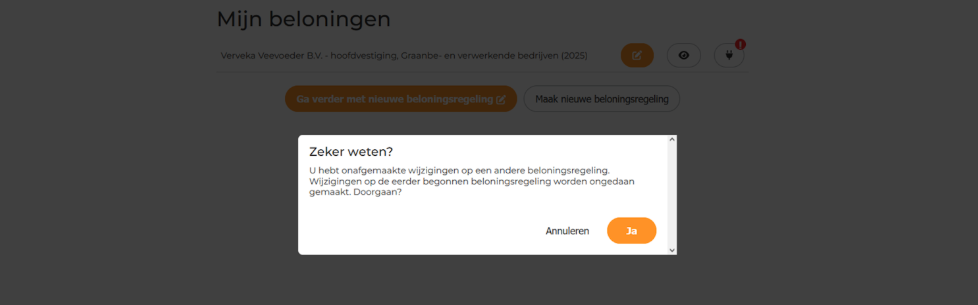
Wat te doen als u op de oranje pen klikt om een bestaande beloning te wijzigen, maar er is ook een nieuwe beloning die halverwege was afgesloten en nog niet geaccordeerd.
Een knop is zichtbaar: ‘Ga verder met nieuwe beloningsregeling’ Dat geeft aan dat de gebruiker al bezig is geweest met een nieuwe beloning en die halverwege is afgebroken.
De vraag is: Is het de bedoeling dat er naast de bestaande beloning ook nog een nieuwe beloning gemaakt moet worden? In dat geval:
- Klik op Annuleren,
- En klik daarna op de grote button ‘Ga verder met nieuwe beloningsregeling’,
- Rond die beloning af.
Of is het niet nodig om een nieuwe beloning te maken, en wilt u alleen de bestaande beloning aanpassen? In dat geval:
- Klik op het potloodje,
- Pas de bestaande beloning aan,
- Let op: uw werk aan de nieuwe beloning is dan wel verdwenen.
Actie ondernemen in geval van een nieuwe cao of nieuwe loontabellen
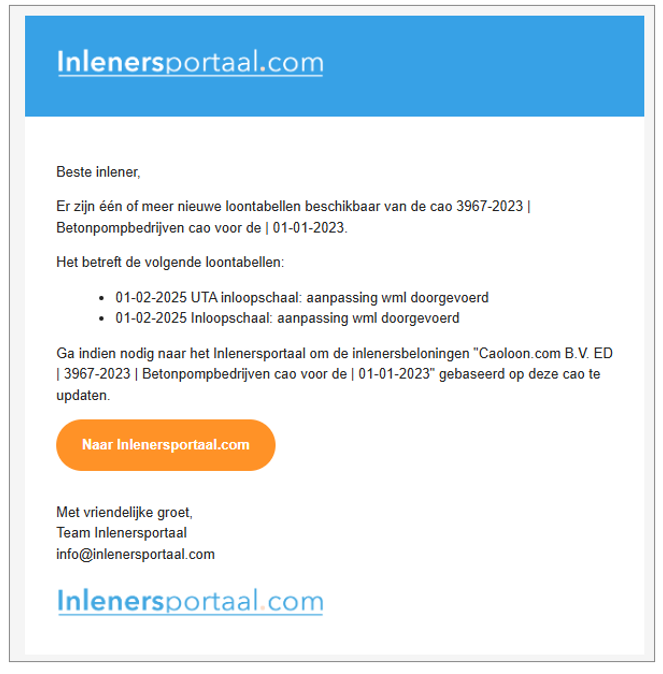
Updates zijn op twee manieren zichtbaar voor gebruikers:
- Via e-mail berichten
- Via een melding op de pagina ‘Mijn beloningen’ op Inlenersportaal.com
Werkwijze na melding nieuwe cao of nieuwe loontabel
- Ga naar de pagina 'Mijn beloningen'
- Klik achter de betreffende beloning op het icoon met het potlood (wijzigen)
- De beloning wordt geopend
- Doorloop de beloning
- Als er een nieuwe loontabel beschikbaar is, dan staat deze loontabel in de nieuwe versie klaar
- Wijzig de beloning waar nodig
- Accordeer de beloning
- Koppel de beloning met de uitlener(s)
Als een nieuwe versie van een beloning wordt gemaakt dan geldt het volgende:
- Alleen een nieuwe loontabel bij bestaande gelijkwaardige beloning: alle aanpassingen blijven staan als je een nieuwe versie maakt. Er wordt alleen een nieuwe loontabel toegevoegd.
- Een geheel nieuwe cao beschikbaar: (nieuwe start- en einddatum voor de gehele cao) alle afwijkingen op die cao moet je wel weer aangeven. We kunnen niet bepalen wat er met de nieuwe cao opnieuw moet worden aangepast.
Archiveren van een beloning
De inlener kan beloningen archiveren waardoor meer overzicht ontstaat. Bijvoorbeeld in geval van een nieuwe beloning waardoor de oude beloning niet meer nodig is.
Als de inlener een beloning archiveert:
- Dan ziet de gekoppelde uitlener dat ook in het overzicht terug.
- Dan kan de gekoppelde uitlener geen voorstel voor aanpassing meer maken.
- Dan worden geen update e-mails gestuurd voor nieuwe loontabellen en/of nieuwe cao’s van de gearchiveerde beloningen.
- Dan kan de inlener voor een gearchiveerde beloning de archivering altijd ongedaan maken.
Werkwijze archiveren van een beloning
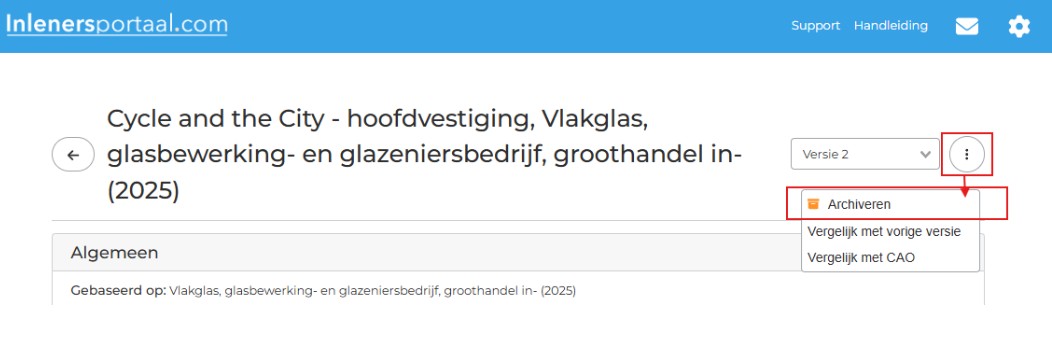
- Ga naar de beloning door te klikken op het oogje.
- Klik op het icoon met drie puntjes (⋮) voor ‘Meer opties’.
- Klik op archiveren.
- Bevestig in de popup dat de beloning gearchiveerd moet worden.
- Een melding verschijnt dat de beloning is gearchiveerd.
- Ga terug naar de pagina ‘Mijn beloningen’
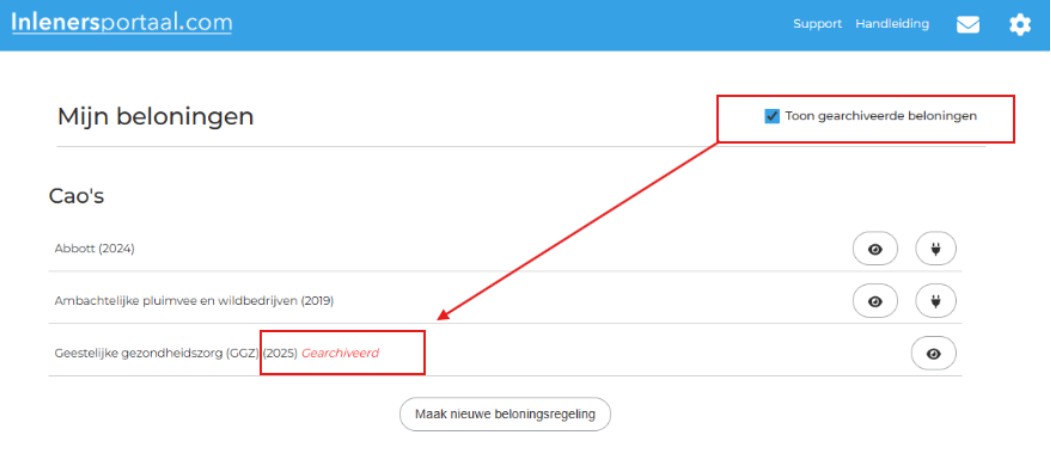
Werkwijze gearchiveerde beloningen zichtbaar maken
- Vink de checkbox ‘Toon gearchiveerde beloningen’
- De gearchiveerde beloning wordt zichtbaar.
- Er staat in rood 'Gearchiveerd’ achter de gearchiveerde beloning.
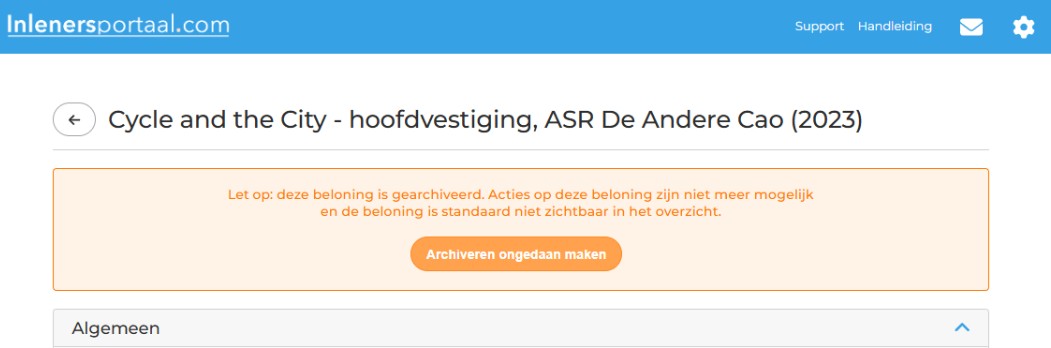
Werkwijze archiveren van een beloning ongedaan maken
- Vink aan: 'Toon gearchiveerde beloning'
- Klik op het oogje achter de beloning
- Een melding is zichtbaar dat de beloning is gearchiveerd
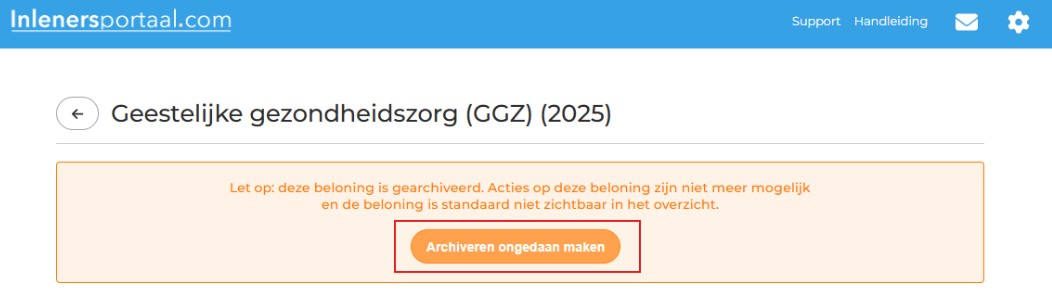
- Klik op de knop ‘Archiveren ongedaan maken’
- Bevestig in de popup dat de archivering daadwerkelijk ongedaan gemaakt moet worden.
- De beloning is daarna niet meer gearchiveerd.