Dit is de gebruikershandleiding voor de Inlenersmodule van Caoloon.com op https://www.caoloon.com/inleners-list
Handleiding voor uitleners op Caoloon.com
Deze handleiding is bestemd voor de uitlener. Voor de inlener is een afzonderlijke handleiding beschikbaar. Klik daartoe rechtsboven op deze pagina op 'Inleners'
Inleiding
Met Inlenersportaal.com kan de werkgever (inlener) de gelijkwaardige beloning snel en eenvoudig aan het uitzendbureau (uitlener) verstrekken. Daarbij maakt het niet uit of de inlener werkt volgens een bestaande cao of niet.
Bij een bestaande CAO worden de actuele gegevens automatisch voorgesteld zodat de inlener direct de juiste data uit de cao compleet voor zich heeft en desgewenst kan wijzigen en/of aanvullen. De actuele gegevens worden tevens voorgesteld voor de resterende looptijd van de betreffende cao.
De vragen op Inlenersportaal.com zijn afgestemd op de gelijkwaardige beloning volgens het uitvraagformulier zoals opgesteld door de ABU en NBBU waardoor u met Inlenersportaal.com up-to-date bent aan de huidige wet- en regelgeving.
De uitvraag op Inlenersportaal.com geldt ook voor de cao die is afgesloten tussen de Vereniging van Detacheerders Nederland (VvDN) en de achterban van vakbond LBV. Deze cao is officieel van kracht per 1 januari 2026.
- Toekomstige cao-wijzigingen worden ook automatisch opgenomen in de gelijkwaardige beloning.
- De inlener ontvangt een melding indien de cao wijzigt.
- De inlener kan na het invullen met één druk op de knop de gelijkwaardige beloning eenvoudig en snel doorzetten naar de uitlener.
- De uitlener kan een voorstel maken voor gelijkwaardige beloning.
- De inlener kan het voorstel accepteren, aanpassen of afwijzen.
- De uitlener kan de gelijkwaardige beloning controleren en na acceptatie gebruiken voor de interne processen bij de uitlener zoals de verloning.
- De uitlener kan een beloning ook afwijzen. De inlener ontvangt daarvan een bericht. De inlener kan daarna een nieuwe versie van de beloning maken en koppelen.
- De uitlener kan elke versie van een gelijkwaardige beloning vergelijken: met een vorige versie en ook met de cao als de beloning daarop is gebaseerd.
- Als de inlener wijzigingen aanbrengt in de gelijkwaardige beloning dan wordt automatisch een nieuwe, genummerde versie van de gelijkwaardige beloning gecreëerd. De inlener kan deze nieuwe versie daarna doorzetten naar de uitlener.
De inlener en uitlener kunnen in Inlenersportaal.com en Caoloon.com rechtstreeks met elkaar communiceren waarbij de historie van de communicatie bewaard blijft om onder andere te gebruiken in geval van audits.
De inlener en uitlener houden op deze manier overzicht in de verschillende versies en wijzigingen die hebben plaatsgevonden in de gelijkwaardige beloning zodat altijd de juiste gelijkwaardige beloning en voorwaarden worden gehanteerd.
Met Inlenersportaal.com zijn zowel de inlener als uitlener perfect voorbereid op de Wet Toelating Terbeschikkingstelling van Arbeidskrachten. (Wtta)
Account- en gebruikersbeheer
Gebruikersbeheer
Rollen en rechten in Caoloon.com
In Caoloon.com zijn drie rollen beschikbaar
Admin:
Deze rol wordt standaard toegekend aan de eerste gebruiker die een nieuw bedrijfsaccount aanmaakt in Caoloon.com. De gebruiker met een Admin rol heeft alle rechten die de beheerder en de standaard gebruikers ook hebben en kan bovendien:
- Het abonnement aanpassen.
- Cao’s activeren voor en/of deactiveren uit de API als de API wordt gebruikt in een koppeling met andere software aanbieders.
- Gebruikers beheren.
Beheerder:
De gebruiker met een Beheerdersrol heeft alle rechten die de standaard gebruikers ook hebben en kan bovendien:
- Gelijkwaardige beloningen toevoegen aan de Tool op Caoloon.com zodat alle gebruikers van het bedrijfsaccount op die plek berekeningen met de gelijkwaardige beloningen kunnen maken.
- Gelijkwaardige beloningen op basis van een cao toevoegen aan de API als de Admin de betreffende cao in het abonnement voor de API heeft geactiveerd.
Standaard gebruiker:
De gebruiker met een standaard rol kan:
- Alle functionaliteiten op Caoloon.com gebruiken.
Samenvatting Rollen en rechten
| Admin | Beheerder | Gebruiker | |
|---|---|---|---|
| Het abonnement aanpassen. | V | ||
| Cao’s activeren voor en/of deactiveren uit het abonnement van de API | V | ||
| Gebruikers beheren | V | ||
| Voorstel maken voor gelijkwaardige beloning | V | V | |
| Gelijkwaardige beloningen accepteren | V | V | |
| Gelijkwaardige beloningen toevoegen aan de Tool | V | V | |
| Gelijkwaardige beloningen op basis van een cao toevoegen aan de API | V | V | |
| Alle standaard functionaliteiten op Caoloon.com gebruiken | V | V | V |
Het beheren van de rollen door de Admin
Op de pagina ‘Account’ is het gebruikersoverzicht zichtbaar voor de Admin. De Admin kan:
- Nieuwe gebruikers toevoegen.
- Gebruikers verwijderen.
- Gebruikers een andere rol toekennen.
Extra gebruikers aanmaken voor Caoloon.com
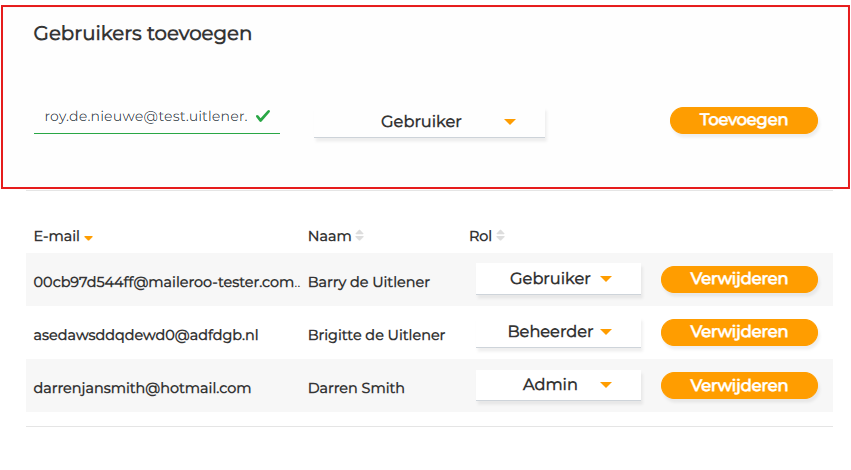
- Vul het e-mailadres in van de nieuwe gebruiker.
- Kies de juiste rol.
- Klik op toevoegen.
- De nieuwe gebruiker ontvangt een e-mail met een hyperlink waarmee het gebruikersaccount bevestigd moet worden.
- Daarna kan de nieuwe gebruiker inloggen.
Wijzigen van de rol voor een gebruiker
- Selecteer in de drop-down lijst een andere rol voor de gebruiker.
- De wijziging is daarna direct van toepassing.
Verwijderen van een gebruiker
- Klik achter de gebruiker op de knop ‘verwijderen’.
- Een pop-up verschijnt met de melding dat de gebruiker op inactief wordt gezet.
- Klik op ‘OK’.
- De verwijdering is daarna direct van toepassing. De betreffende gebruiker heeft geen toegang meer tot Caoloon.com
Let op: U kunt de gebruiker later altijd weer reactiveren door het e-mail weer toe te voegen aan uw account op Caoloon.com
Het ontvangen van updates over aangepaste beloningen
Het versturen van meldingen naar gebruikers van de uitlener verloopt als volgt:
- Admin: deze gebruiker van de uitlener ontvangt updates over alle beloningen van de inlener.
- Contactpersoon koppeling (het e-mailadres dat de inlener heeft vermeld bij het koppelen van de beloning) ontvangt updates van de betreffende beloning zolang dit e-mailadres genoemd blijft als contactpersoon in de gekoppelde beloning.
- Favoriet: Een gebruiker van de uitlener kan dit gebruiken om updates te ontvangen over een bepaalde inlener. Door het favoriet maken van een inlener ontvangt de gebruiker van de uitlener de updates over alle beloningen van de favoriete inlener(s).
Proefabonnement Caoloon.com in combinatie met de inlenersmodule
Het is noodzakelijk om een account bij Caoloon.com te hebben om een gelijkwaardige beloning van een inlener te kunnen inzien.
Dat kan met een gratis proefaccount. Dat kun je hier aanmaken: https://www.caoloon.com/register
- Zodra je dat gratis account hebt gemaakt, dan horen we dat graag via info@caoloon.com
- Vermeld jullie KVK-nummer daarbij, dan zorgen we ervoor dat je de beloning kunt inzien. De koppeling vindt namelijk plaats op basis van KVK-nummers en we moeten dit even handmatig checken in dit geval.
Let op: nadat we het KVK-nummer hebben toegevoegd aan je account:
- Als er nog geen inleners aan jullie gekoppeld zijn, dan staan er 3 lege demo-beloningen waar je niets mee kunt.
- Als je een inlener uitnodigt dan verdwijnen de drie lege demo-beloningen.
- Of als een inlener jullie KVK-nummer heeft gekoppeld, dan zijn die inlener en beloning zichtbaar en zijn de demo-beloningen ook automatisch verdwenen.
Het proefabonnement eindigt automatisch en wordt niet omgezet in een betaald account zolang je dat niet zelf wenst.
Downloaden en/of koppelen aan de API kan helaas niet met een proefaccount op Caoloon.com Met een betaald account kun je beloningen wel downloaden en eventueel via de API koppelen met jullie backofficesysteem.
- Als je dat wenst, dan kun je op je accountpagina een betaald abonnement afsluiten: https://www.caoloon.com/account
- Meer over de verschillende abonnementsvormen lees je hier: https://www.caoloon.com/pricing
- En als je andere vragen hebt, dan horen we het graag via info@caoloon.com .
Activeren Inlenersmodule en beheren van Cao's in het abonnement
De pagina 'Inleners' is nog niet geactiveerd
- Zolang de Inlenersmodule niet is geactiveerd in het abonnement op Caoloon.com, zal op de pagina Inleners alleen een tekst zichtbaar zijn.
- Nadat de Admin de Inlenersmodule heeft geactiveerd, is op de pagina ‘Inleners’ de mogelijkheid beschikbaar om inleners uit te nodigen en de gekoppelde gelijkwaardige beloningen in te zien.
Activeren van de Inlenersmodule
- Ga naar Caoloon.com
- Log in als dat nodig is.
- Ga in het hoofdmenu naar ‘Account’.
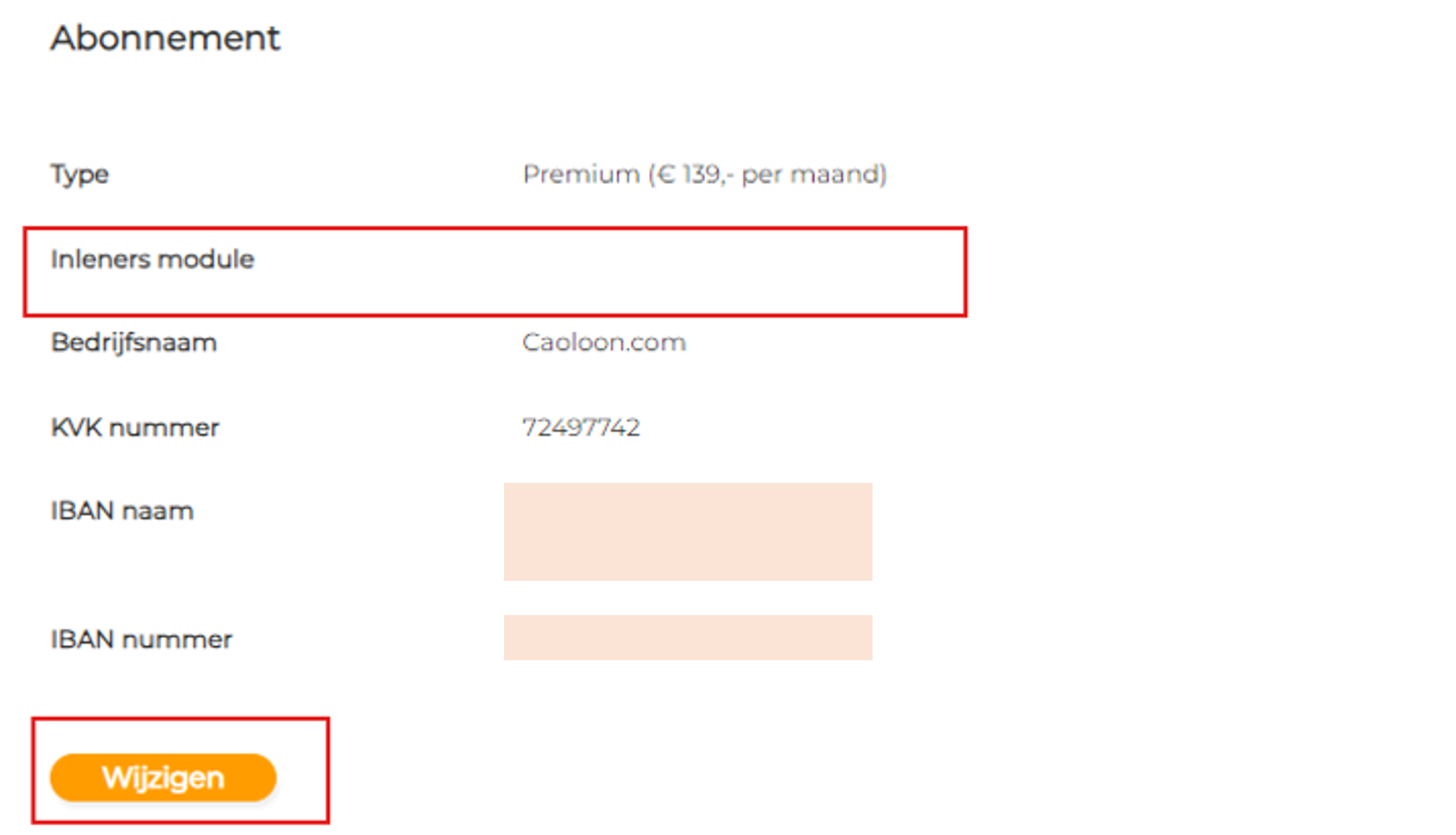
- Controleer of de Inlenersmodule is geactiveerd.
Voor de Inlenersmodule moet een vinkje in het hokje vermeld staan: de inlenersmodule is in dat geval geactiveerd.
Als de inlenersmodule nog niet is geactiveerd:
- klik onder abonnement op ‘Wijzigen’ en selecteer het vinkje in de check-box.
- Klik op ‘Opslaan’.
- De inlenersmodule is direct te gebruiken.
Cao’s voor de API binnen het abonnement van Caoloon.com
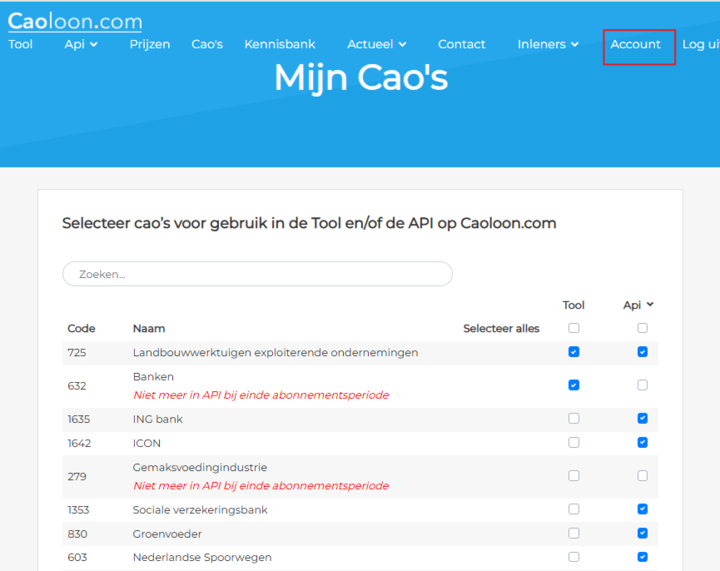
De gebruiker met Admin-rechten kan cao’s activeren en deactiveren voor gebruik in de API van Caoloon.com. Na activatie is de API direct beschikbaar vanuit Caoloon.com.
- Let op: De geactiveerde cao is pas zichtbaar in de software van de uitlener nadat de API is ververst.
- De frequentie van verversen is ingesteld in de software van de uitlener waarmee de API is gekoppeld.
- Na de-activatie blijft de cao beschikbaar in de API van Caoloon.com tot het einde van de abonnementsperiode.
Werkwijze voor activeren cao voor API
- De gebruiker met Admin rechten opent in Caoloon.com de pagina Account> cao’s.
- In het overzicht kan de gebruiker een cao aanvinken onder API om deze in het abonnement op te nemen.
- Een melding wordt zichtbaar om aan te geven dat de cao voor de API in rekening wordt gebracht.
- De gebruiker moet klikken op OK.
- De check-API box achter de cao staat nu aangevinkt.
Werkwijze de-activeren cao voor API
- De gebruiker met Admin rechten opent in Caoloon.com de pagina Account> cao’s.
- In het overzicht kan de gebruiker een cao uitvinken onder API om deze uit het abonnement te verwijderen.
- Een melding wordt zichtbaar om aan te geven dat de cao voor de API wordt verwijderd uit het abonnement
- De gebruiker moet klikken op OK.
- De check-API box achter de cao staat nu uitgevinkt.
- Er verschijnt een rode zin onder de cao die is uitgevinkt: ‘Niet meer in API bij einde abonnementsperiode’
- De cao blijft beschikbaar in de API tot einde van de abonnementsperiode.
Berichten delen met inleners
Rechtstreekse communicatie tussen inlener en uitlener
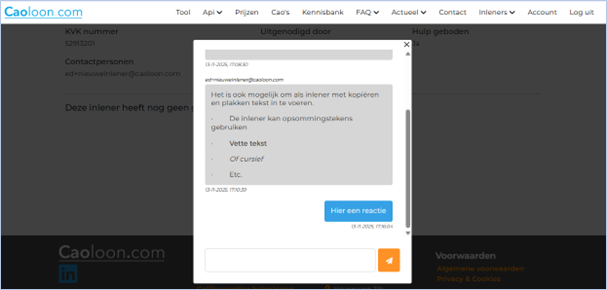
De uitlener en inlener kunnen via het platform van Caoloon.com en Inlenersportaal rechtsreeks met elkaar communiceren. De uitlener ontvangt geen e-mailnotificatie bij een nieuw bericht om te voorkomen dat dit tot te veel e-mailnotificaties zou leiden. De inlener ontvangt wel een e-mail als er een nieuw bericht voor de inlener is.
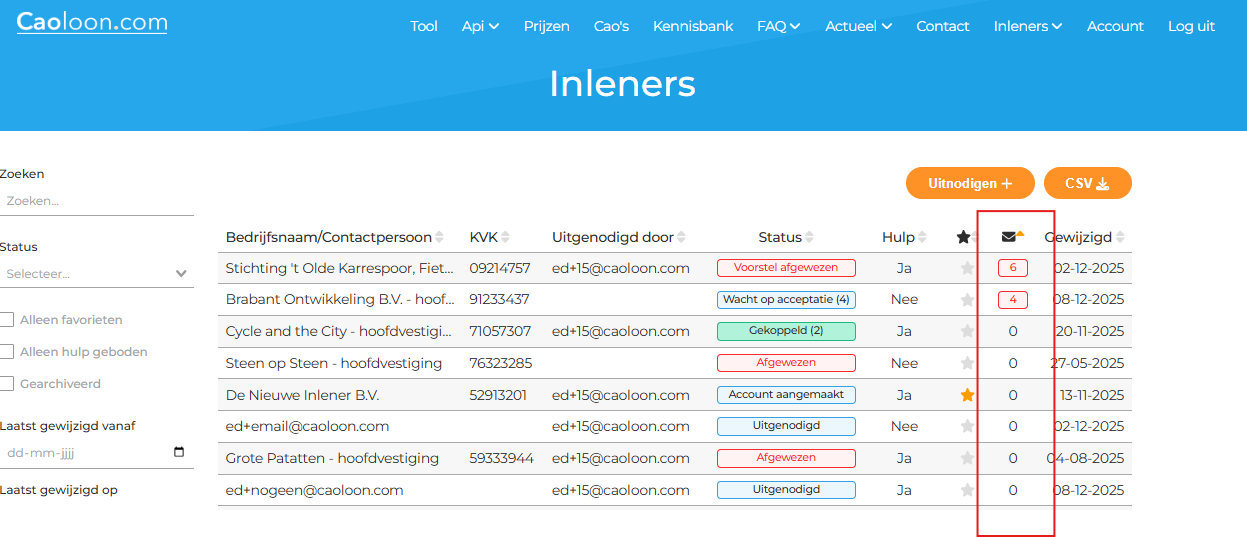
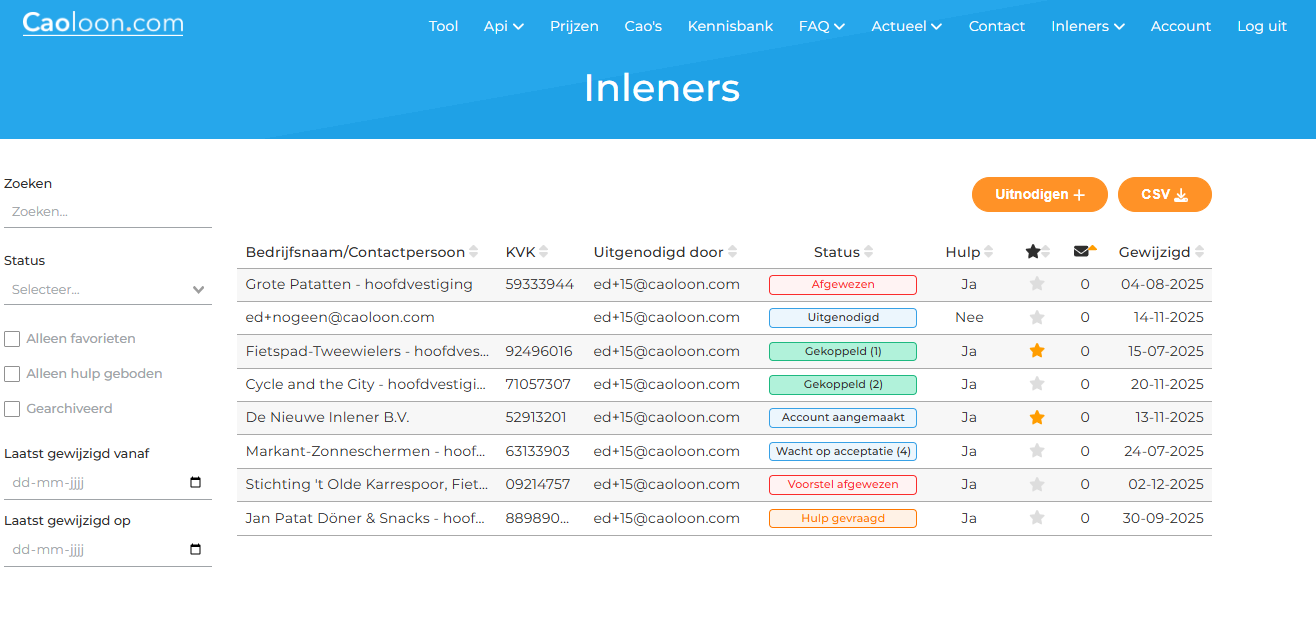
Het aantal ongelezen berichten is zichtbaar in het inlenersoverzicht.
- Er is een kolom met een envelopje zichtbaar waarin in rood zichtbaar is dat er één of meer nieuwe berichten zijn met daarbij het aantal nieuwe berichten.
- De gebruiker kan de kolom sorteren zodat de ongelezen berichten bovenaan komen te staan.
Alle meldingen van statusveranderingen die via automatische e-mails zijn verstuurd zijn zichtbaar in de berichtenhistorie
- Ze vormen daarmee een overzichtelijke tijdlijn.
- Automatische berichten worden overigens niet als ongelezen berichten getoond in het overzicht omdat de status immers al aangeeft welke actie de uitlener moet ondernemen.
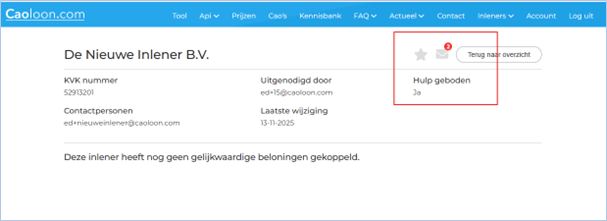
De uitlener ziet op de inlenersdetailpagina dat er één of meer berichten zijn
De uitlener kan de berichten lezen en beantwoorden
De pagina 'Inleners' op Caoloon.com
De Inlenersmodule voor de uitlener op Caoloon.com
- Log in op Caoloon.com.
- Open het item ‘Inleners’ in het hoofdmenu.
- Het overzicht ‘Inleners’ moet zichtbaar worden met de mogelijkheid om een inlener uit te nodigen door het invullen van een e-mailadres.

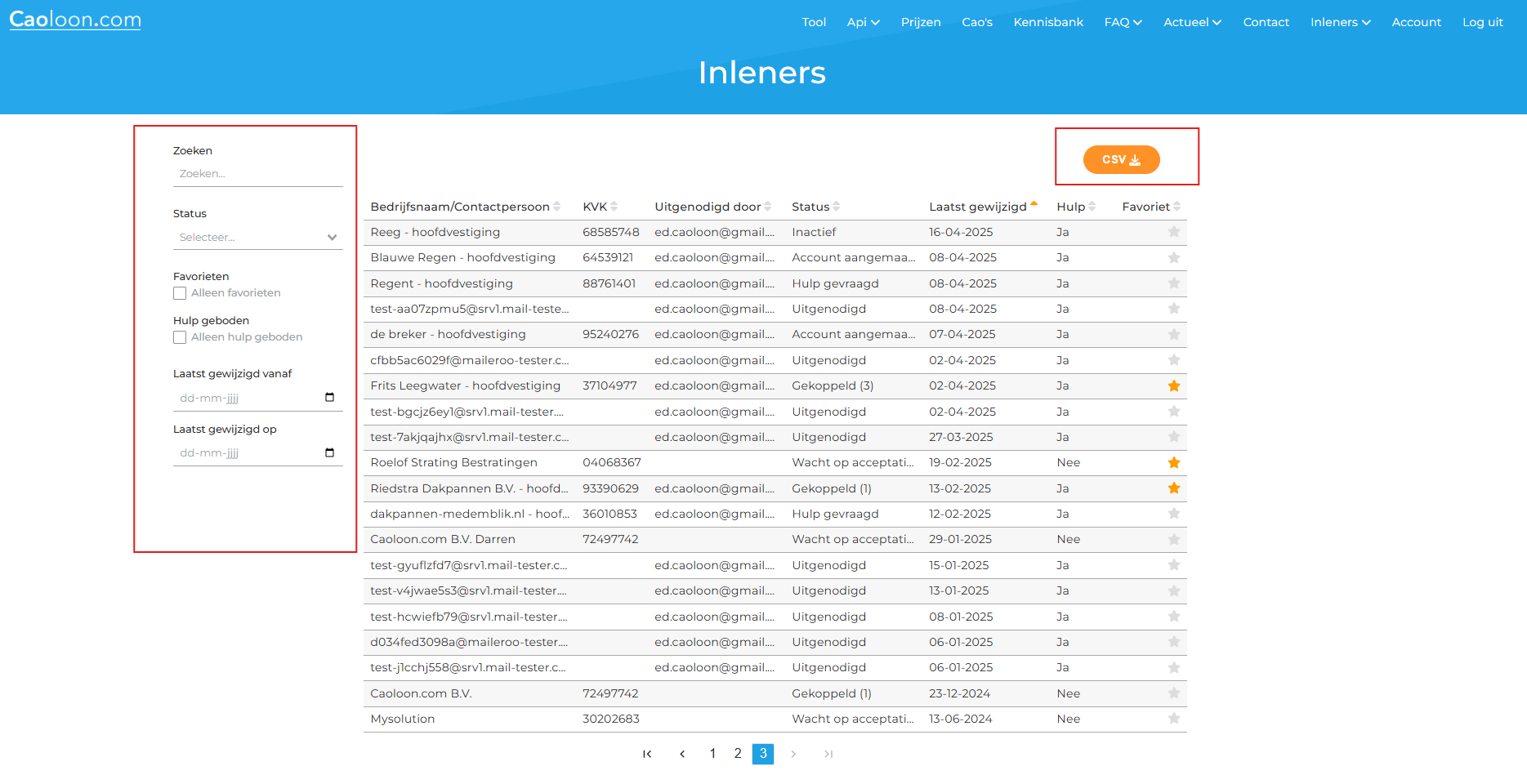
Het volgende is zichtbaar op de pagina ‘Inleners’:
- Een lege pagina als er nog geen inleners zijn uitgenodigd of gekoppeld.
- Eén of meer regels met gegevens en de status van inleners:
- Bedrijfsnaam/Contactpersoon:
- Een e-mail adres zolang de uitgenodigde inlener nog geen account heeft aangemaakt.
- Een bedrijfsnaam als de inlener een account heeft aangemaakt.
- Een KVK nummer als de inlener een account heeft aangemaakt.
- De medewerker van de uitlener die de inlener heeft uitgenodigd.
- De status van de inlener bij de uitlener:
- Uitgenodigd: een uitnodiging is naar de inlener verstuurd.
- Account aangemaakt: de inlener heeft een account aangemaakt.
- Hulp gevraagd: de inlener heeft om hulp gevraagd bij het invullen van de gelijkwaardige beloning.
- Voorstel gemaakt: de uitlener heeft een voorstel gemaakt voor de beloning van de inlener.
- Wacht op acceptatie: de uitlener moet een beloning van de inlener accepteren
- Gekoppeld: er is een beloning gemaakt en gekoppeld.
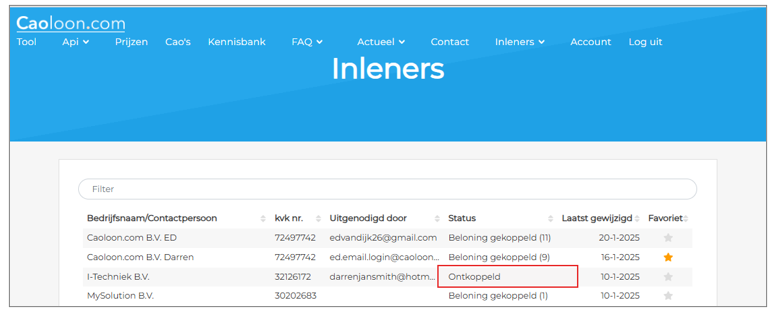
- Ontkoppeld: de inlener heeft een eerder gekoppelde beloning ontkoppeld.
- Inactief: de inlener is gestopt met Inlenersportaal.com en er is sprake van een gekoppelde beloning uit het verleden.
- Ongelezen toont inleners waar ongelezen berichten voor zijn.
- De datum waarop de inlener voor het laatst iets heeft gewijzigd. (Bijvoorbeeld een nieuwe beloning gekoppeld of een nieuwe versie van een beloning gekoppeld)
- Favoriet gemaakt (klik op het sterretje achter de inlener)
Filter op de pagina inleners:
Op de pagina Inlenersoverzicht is een filter beschikbaar waarmee de gebruiker verschillende filters kan toepassen. Het resultaat van de filtering is direct zichtbaar op het scherm.
- Zoekveld: het is mogelijk te zoeken op bedrijfsnaam/contactpersoon, KvK-nummer en het e-mailadres van de gebruiker die heeft uitgenodigd.
- Status: het is mogelijk om meerdere statussen tegelijk te gebruiken om te filteren
- Cao's: het is mogelijk om een cao te selecteren en daarmee de inleners te tonen die deze cao volgen.
- Ongelezen berichten: toont alle inleners met berichten die nog niet gelezen zijn.
- Favorieten: een checkbox waarmee het mogelijk is om alleen de favorieten te tonen.
- Hulp geboden: een checkbox waarmee het mogelijk is om alleen inleners te tonen die hulp mogen vragen.
- Gearchiveerd: toont de inleners die zijn gearchiveerd.
- Twee datumvelden:
- Laatst gewijzigd vanaf.
- Laatst gewijzigd op.
- De gebruiker kan de twee datumfilters desgewenst combineren om de wijzigingen in een bepaalde periode te tonen
Exporteren van inleners
- Het is mogelijk om het overzicht met inleners te exporteren.
- Het zichtbare resultaat van de filters wordt geexporteerd.
- Het resultaat is een CSV bestand.
De detailpagina van de inlener op Caoloon.com
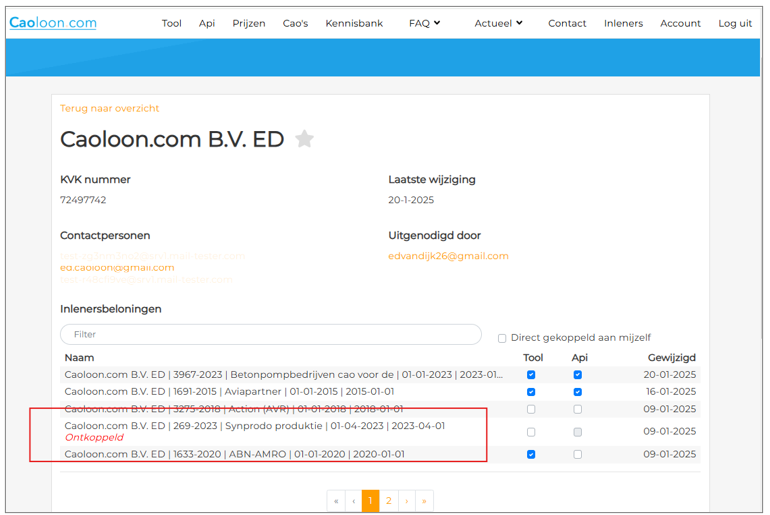
Klik op een regel in het overzicht met inleners om de detailpagina van de inlener te openen. Het volgende moet zichtbaar worden:
- Favoriet gemaakt of niet
- Inlener heeft nog geen account aangemaakt
- Als een contactpersoon van een inlener nog geen inlenersaccount heeft aangemaakt, dan wordt alleen informatie over de uitnodiging getoond.
- Inlener heeft wel een account
- Als een inlener een inlenersaccount heeft op Inlenersportaal.com dan moet een detailpagina van de inlener openen met daarop de gelijkwaardige beloningen.
- Achter elke beloning staat de checkbox 'Tool': als de checkbox wordt aangevinkt, dan is de beloning te gebruiken voor het maken van berekeningen in de Tool van Caoloon.com
- Achter elke beloning staat de checkbox 'API': als de checkbox wordt aangevinkt, dan wordt de beloning ook in de API beschikbaar gesteld.
- Onder een beloning kan staan 'Ontkoppeld' om aan te geven dat de beloning eerder gekoppeld is geweest, maar nu niet meer is gekoppeld.
- Klik op een gelijkwaardige beloning in het overzicht om de beloning in te zien.
- Er is tevens te zien of er ongelezen berichten zijn: een rood cijfer bij de enveloppe.
- Alle berichten blijven bewaard.
Icoon voor ‘Meer opties’ voor een beloning
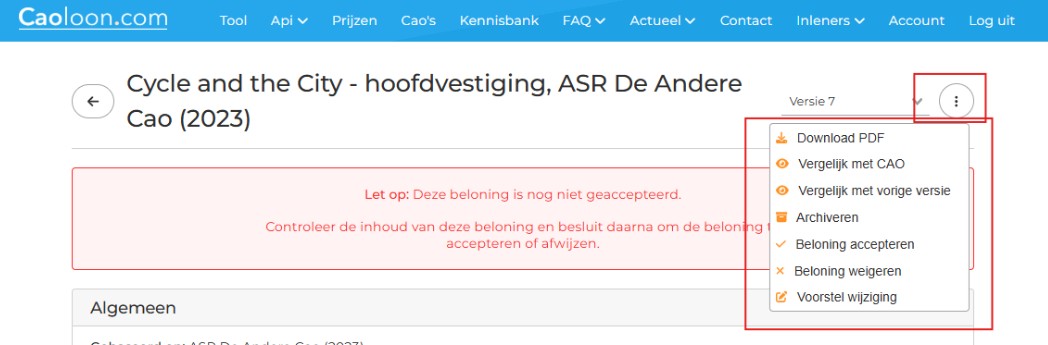
- De verschillende acties voor een beloning zijn gebundeld onder een icoon met drie puntjes (⋮) waarmee ‘Meer opties’ wordt geopend.
- Door deze aanpassing ziet de gebruiker alle opties onder elkaar in een duidelijk overzicht.
Uitnodigen van een inlener voor gebruik van de inlenersmodule
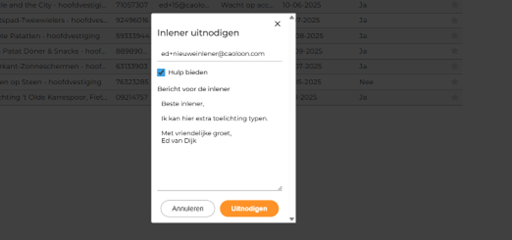
- Klik rechtsbovenin op de knop 'Uitnodigen'.
- Een popup verschijnt.
- Bepaal met de checkbox 'hulp bieden' of de inlener hulp kan vragen bij het invullen van de beloning.
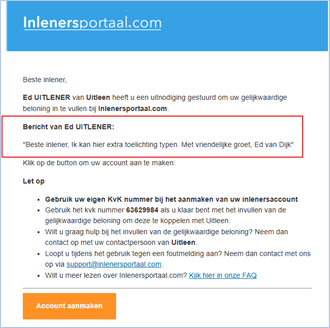
- Typ desgewenst een extra toelichting in het veld 'bericht voor de inlener'.
- De inlener ontvangt een uitnodigingsmail om een account aan te maken.
- De afzender van de e-mail is: noreply@inlenersportaal.com
- Het extra bericht van de uitlener is daarin ook zichtbaar.
- De inlener maakt een account aan.
- De inlener kan daarna een gelijkwaardige beloning invullen en delen met de uitlener.
Voorstel maken voor een gelijkwaardige beloning
- De uitlener kan een voorstel maken voor de gelijkwaardige beloning voor de inlener.
- De inlener kan om hulp vragen waarna de uitlener een voorstel voor een beloning kan maken.
- De uitlener kan ook spontaan een voorstel maken voor een nieuwe beloning en/of een aanpassing voor een bestaande beloning. Ook als de inlener niet om hulp heeft gevraagd.
- De inlener moet een gemaakt voorstel voor een beloning altijd zelf accorderen, aanpassen of afwijzen en blijft daarmee altijd zelf verantwoordelijk voor de inhoud van de eigen gelijkwaardige beloning.
Samenvatting: NA EEN HULPVRAAG een voorstel maken
- De uitlener geeft in Caoloon.com bij de uitnodiging aan bereid te zijn om een voorstel voor de beloning klaar te zetten.
- De uitlener nodigt de inlener uit.
- De inlener vraagt om hulp bij het invullen.
- De uitlener vult voorstel in.
- De uitlener deelt het voorstel met de inlener.
- De inlener beoordeelt de beloning.
- De inlener wijst de beloning af, past zelf de beloning aan of accordeert de beloning.
- De inlener kan er op elk moment ook voor kiezen om toch zelf, zonder hulp van de uitlener, een gelijkwaardige beloning te maken.
- De inlener koppelt de beloning aan de uitlener.
- De uitlener accepteert de beloning en kan deze desgewenst gebruiken in de Tool en/of API.
- De uitlener kan op een later moment altijd nog besluiten om hulp te bieden.
Samenvatting: ZONDER HULPVRAAG spontaan een voorstel maken
- De uitlener kan een voorstel maken voor een inlener, ook al heeft de inlener geen hulp gevraagd.
- Er verschijnt een waarschuwing om de uitlener te waarschuwen dat de inlener geen hulp heeft gevraagd.
- Het is voor een ‘spontaan voorstel’ niet noodzakelijk dat een uitnodiging is gestuurd met hulp = Ja aangevinkt.
- Als bij de uitnodiging hulp = Nee is gebruikt, dan:
- Kan de uitlener wel spontaan een voorstel maken dat de inlener kan accepteren, aanpassen of weigeren.
- Kan de inlener niet om hulp vragen. Daartoe blijft bij de uitnodiging hulp = ja een voorwaarde.
Let op: het is dus mogelijk dat voor één inlener vanuit meerdere uitleners voorstellen zijn gemaakt.
- Door deze aanpassing kan de inlener vanuit meerdere uitleners een voorstel ontvangen.
- Er is dus geen exclusiviteit meer voor één uitlener die als enige een voorstel voor een bepaalde inlener kan maken.
- Als een inlener een voorstel afwijst, dan verdwijnt dat voorstel bij de inlener van de pagina ‘Mijn beloningen’.
- Het bovenstaande geldt ook voor het maken van een voorstel voor aanpassing van een bestaande beloning die is gekoppeld aan de uitlener en de inlener heeft geen hulp gevraagd aan de betreffende uitlener.
Stap voor stap: voorstel maken voor een gelijkwaardige beloning
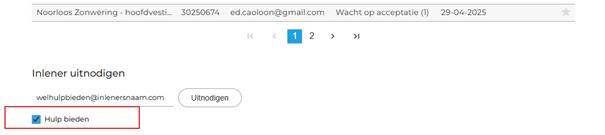
Stap 1: Als de uitlener een inlener uitnodigt, dan kan de uitlener ervoor kiezen om per uitgenodigde inlener wel of geen hulp te bieden.
- Daartoe is er een checkbox zichtbaar: ‘Hulp bieden’
- Als de checkbox is aangevinkt bij het verzenden van de uitnodiging, dan kan de inlener hulp vragen.
- Let op: De checkbox staat standaard niet aangevinkt om te voorkomen dat per vergissing hulp wordt geboden.
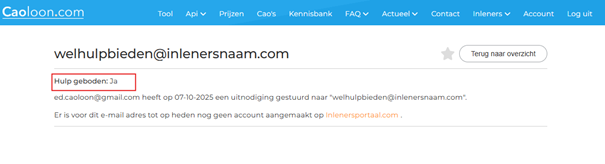
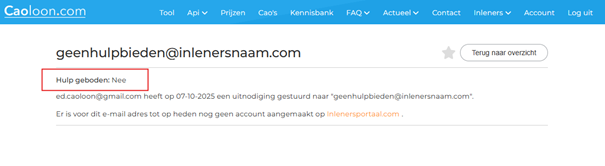
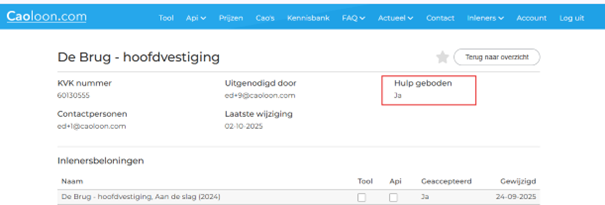
De uitlener kan bij de inlenerdetailpagina zien of er wel of geen hulp was geboden
- Open de inlenersdetailpagina.
- Als een uitnodiging is gestuurd, maar nog geen account aangemaakt, dan is dat als volgt zichtbaar:
Als er al een account is aangemaakt (en eventueel een beloning is gekoppeld), dan is dat als volgt zichtbaar op de inlenersdetailpagina:
De uitlener kan op een later moment altijd nog besluiten om hulp te bieden
- Als de uitlener is vergeten om de checkbox aan te vinken bij het versturen van de uitnodiging, dan kan de uitlener nogmaals een uitnodiging versturen met daarbij de checkbox wel aangevinkt.
- En dit werkt ook op dezelfde manier als er al een bestaande beloning is gekoppeld waar destijds geen hulp bij was geboden. Als de uitlener nogmaals een uitnodiging stuurt mét de aangevinkte checkbox, dan kan de bestaande inlener ook hulp vragen voor een bestaande beloning.
- Als een inlener met een bestaande beloning op een later moment wel hulp wordt geboden, dan moet de inlener een bestaande beloning openen om een nieuwe versie te maken. Het voorstel voor hulp wordt dan automatisch zichtbaar voor de inlener.
Stap 2: Uitlener nodigt de inlener uit
- Bij een nieuwe inlener verloopt dit via het bestaande proces.
- Bij een bestaande inlener moet de uitlener de inlener ook uitnodigen vanuit het inlenersoverzicht.
Als de inlener al een account heeft, dan is de tekst in de e-mail afwijkend zoals ook nu al het geval is.
Het nogmaals uitnodigen van een inlener met een bestaand account is noodzakelijk om de mogelijkheid bij de inlener te activeren om hulp te vragen bij de betreffende uitlener.
Stap 3: Inlener vraagt om hulp bij het invullen
De inlener kan om hulp vragen als wordt gestart met invullen van de gelijkwaardige beloning. De inlener ziet daarna dat de hulpvraag is verzonden naar de uitlener.
Stap 4: Uitlener maakt het voorstel
De uitlener ontvangt een e-mail dat de inlener heeft verzocht om een beloning klaar te zetten. Vanuit de e-mail kan de uitlener doorklikken naar de pagina met het inlenersoverzicht.
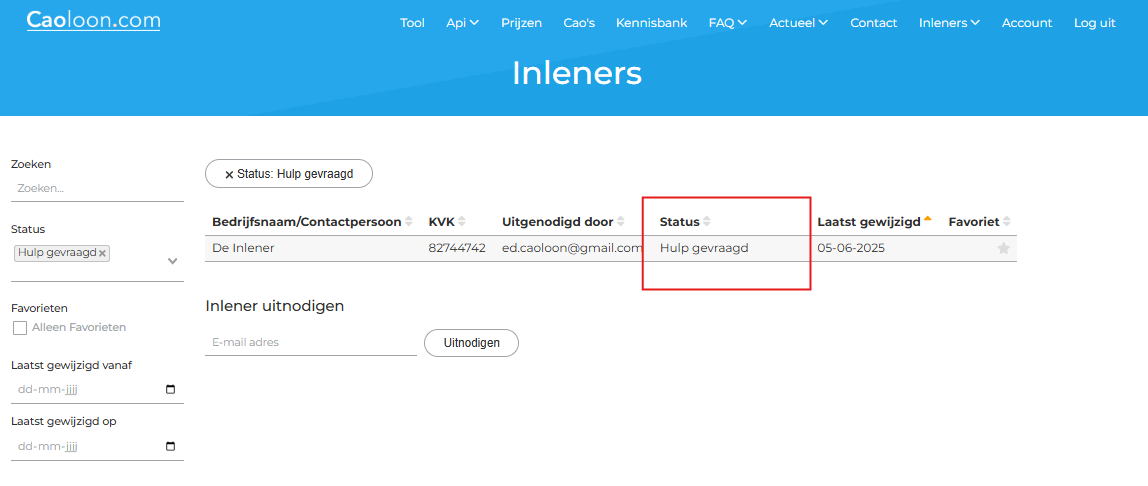
Ook in het inlenersoverzicht ziet de uitlener een melding in rood waarin staat dat één of meer inleners een vraag om hulp hebben gesteld. De status bij de betreffende inlener is: ‘Hulp gevraagd’.
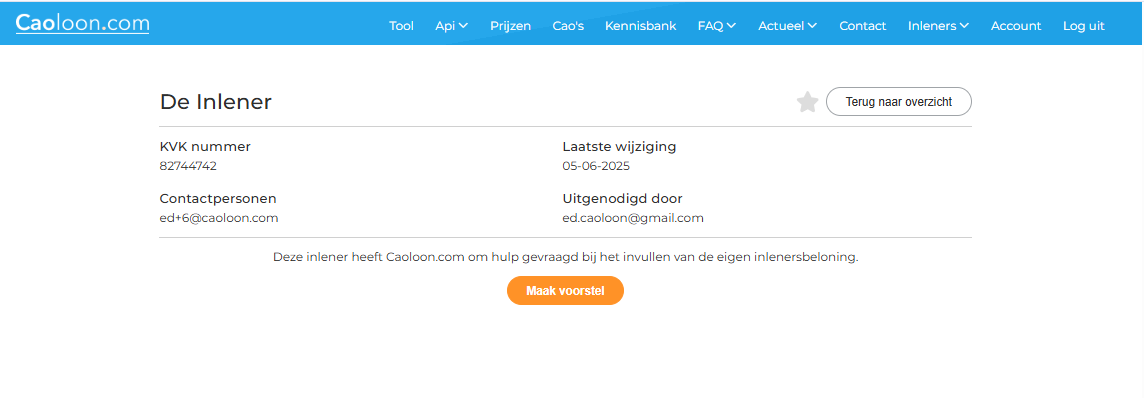
Als de uitlener de inlenersdetailpagina opent, dan is daar ook zichtbaar dat een hulpvraag is gesteld met daarbij de datum waarop het verzoek is gedaan. Er is een knop zichtbaar: 'Voorstel aanmaken'
Werkwijze voor het maken van het voorstel:
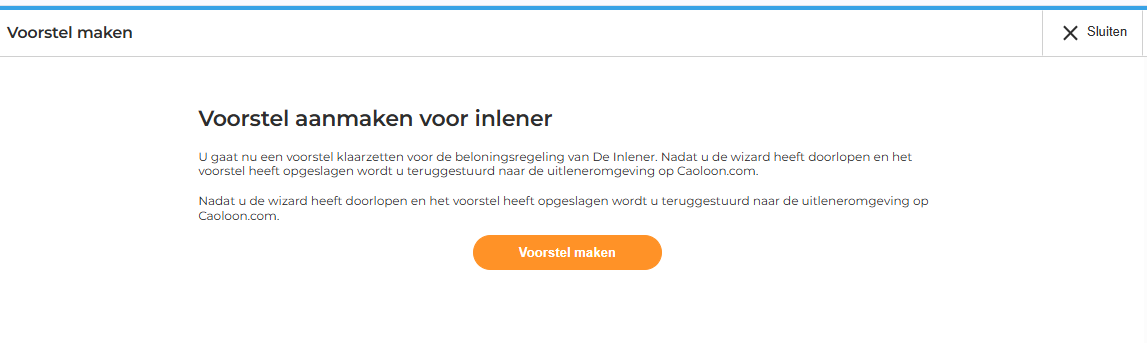
- Klik op de knop ‘Maak voorstel’ waarmee Inlenersportaal.com wordt geopend.
- Vul het voorstel in voor de gelijkwaardige beloning.
- Accordeer het voorstel.
- Na het accorderen zal de uitlener weer terugkeren op Caoloon.com.
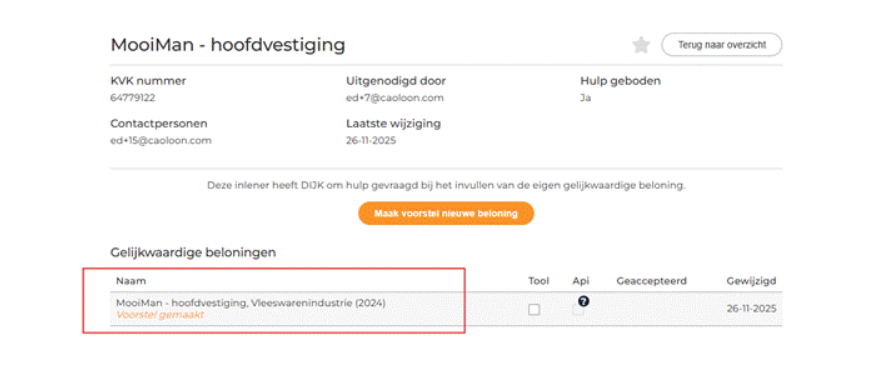
- De status van de beloning zal zijn ‘Voorstel gemaakt’.
- Het is mogelijk om het voorstel opnieuw te openen en indien nodig aan te passen.
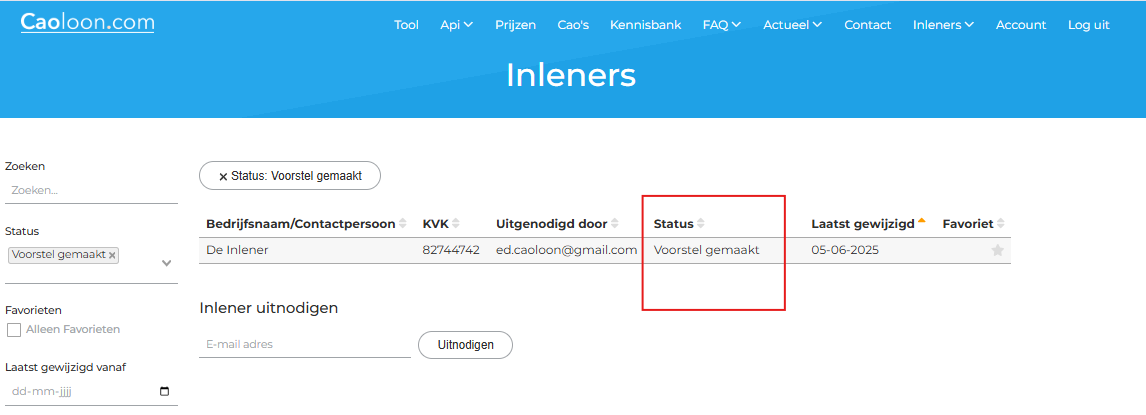
Stap 5: Inlener beoordeelt de beloning en accordeert, wijst af of past aan
De inlener zal een e-mail ontvangen waarin staat vermeld dat een voorstel is gemaakt. De inlener kan het voorstel beoordelen en accepteren, aanpassen of afwijzen.
De uitlener ontvangt bericht en gaat door met het verwerken van de beloning
Verwerken van een gelijkwaardige beloning
- De uitlener ontvangt een e-mail als een nieuwe gelijkwaardige beloning klaar staat.
- Na ontvangst controleert de uitlener de ingevulde gelijkwaardige beloning.
Controleren van de inhoud van een beloning
- Selecteer de meest recente versie van de beloning.
- Klik op de inlener-cao om de gelijkwaardige beloning te openen.
- Controleer voor welke KvK-nummers de beloning geldt. De inlener kan namelijk meerdere KvK nummers toevoegen aan een versie van een gelijkwaardige beloning. Dat is gemakkelijk in geval de beloning ook moet gelden voor één of meer dochterondernemingen. Deze extra KvK nummers worden per versie getoond in het overzicht van de gelijkwaardige beloning.
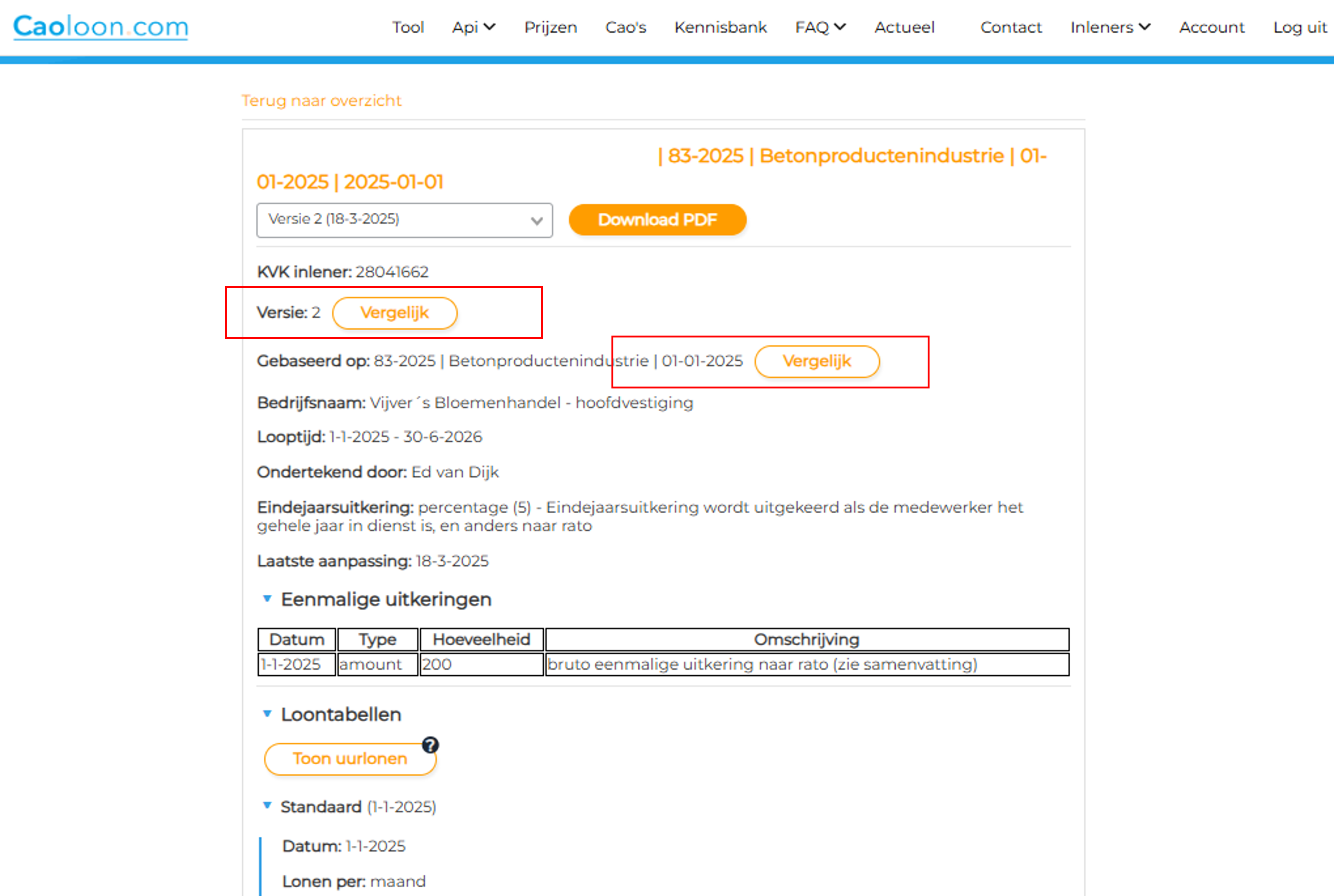
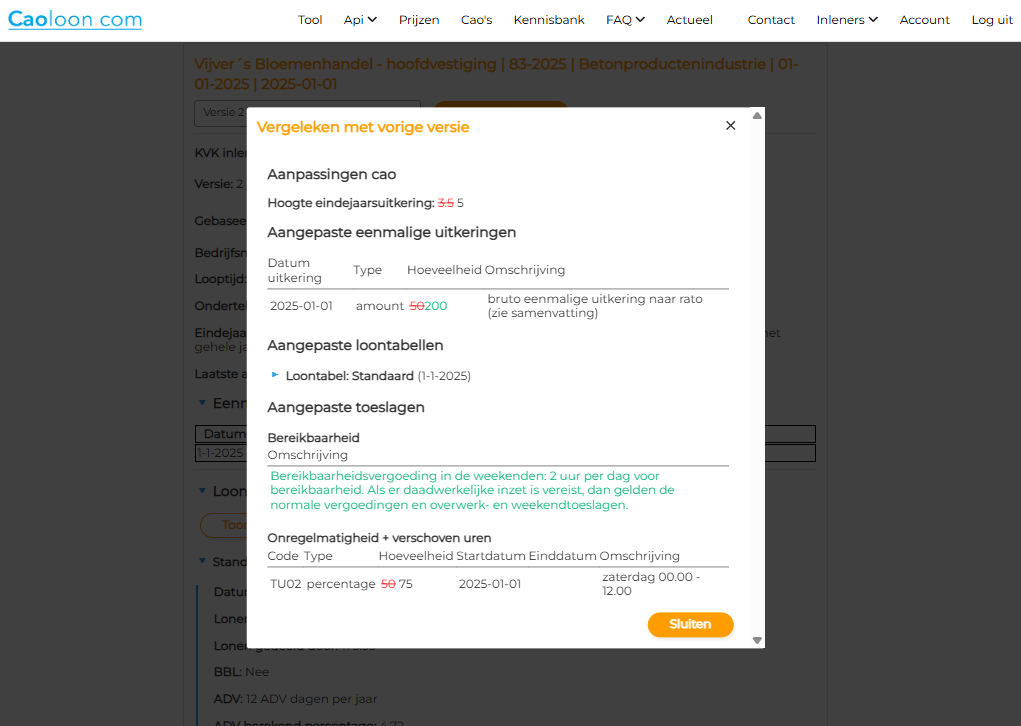
- Klik op 'Vergelijk' achter het nummer van de versie om de beloning te vergelijken met de vorige versie.
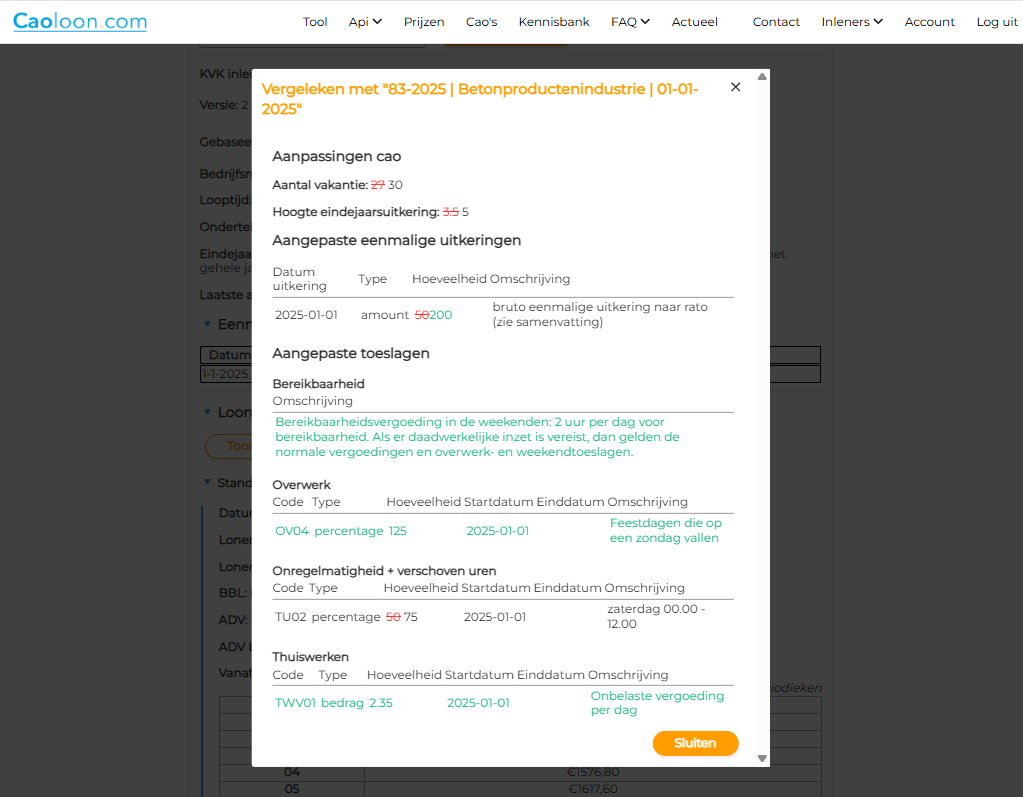
- Klik op 'Vergelijk' achter de cao bij 'Gebaseerd op' om de beloning te vergelijken met de cao. In het scherm om te vergelijken is het volgende zichtbaar:
- Er zijn onderdelen die de gebruiker kan uitklappen en inklappen bij het vergelijken.
- Een rode kleur en doorhaling: verwijderd ten opzichte van de cao.
- Een groene kleur: toegevoegd ten opzichte van de cao.
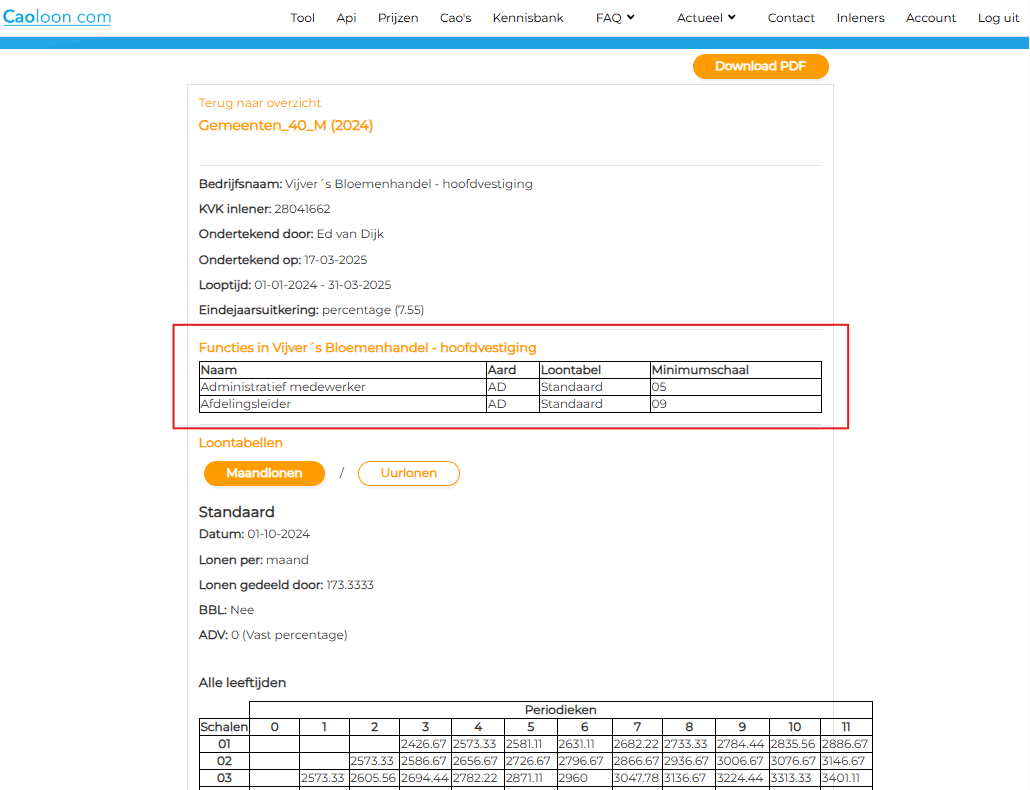
- Als een gelijkwaardige beloning de cao exact volgt en de inlener heeft extra functies daarin toegevoegd, dan zijn die toegevoegde functies zichtbaar bovenin de beloning, net boven de loontabellen.
- Klik op de knop ‘Download PDF’ voor het downloaden van een PDF.
- Als de gelijkwaardige beloning correct is, dan kan de uitlener deze beschikbaar stellen in de tool van Caoloon.com en/of via de API van Caoloon.com. Dit is afhankelijk van het contract dat de uitlener heeft afgesloten met Caoloon.com.
- Let op: als de uitlener na controle van de gelijkwaardige beloning de API opnieuw heeft aangevinkt dan is de aangepaste gelijkwaardige beloning pas zichtbaar in de software van de uitlener nadat de API is ververst. De frequentie van verversen is ingesteld in de software van de uitlener waarmee de API is gekoppeld.
Accepteren van een beloning
Als een inlener een nieuwe (versie van een) gelijkwaardige beloning heeft gekoppeld aan de uitlener:
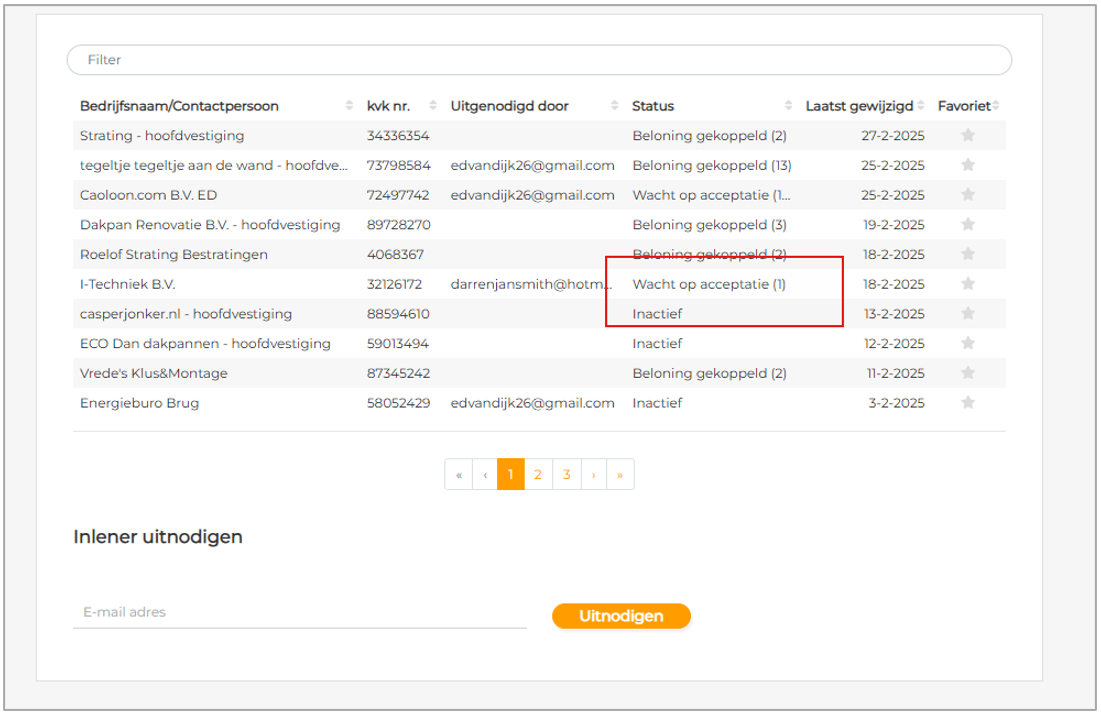
- Dan is in het overzicht met inleners de status ‘Wacht op acceptatie’ zichtbaar achter de inlener.
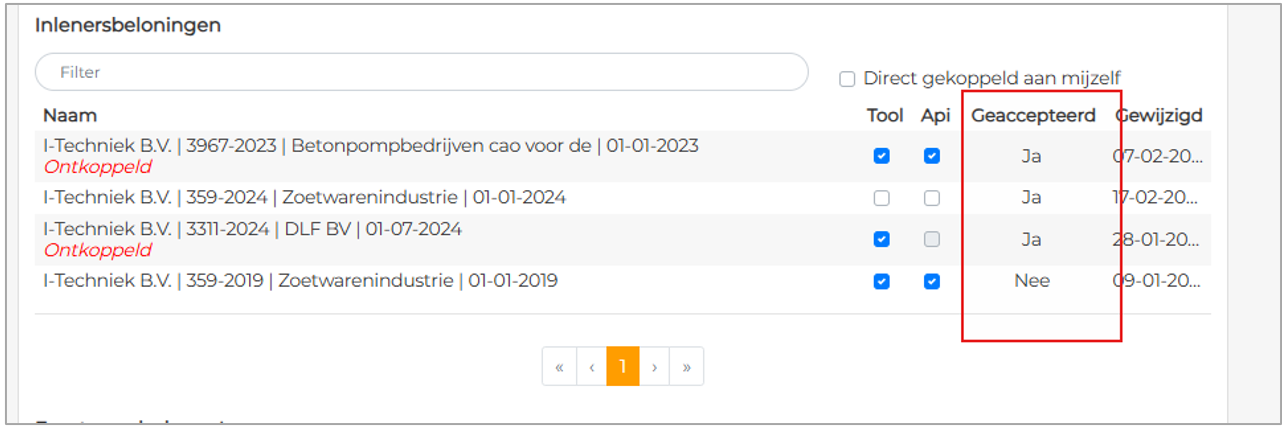
- Dan is op de inlenersdetailpagina van de inlener achter de beloning ‘Nee’ zichtbaar in de kolom ‘Geaccepteerd’.
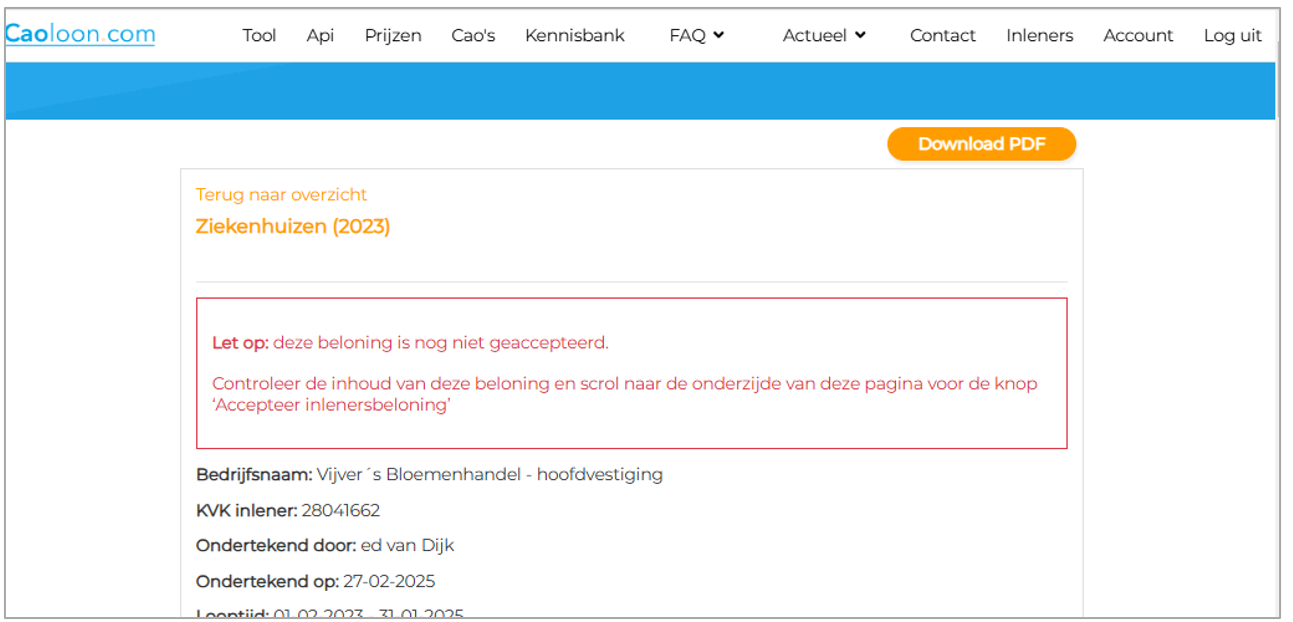
- Als de uitlener de beloning opent, dan is een melding in rode kleur zichtbaar: "Let op: Deze beloning is nog niet geaccepteerd. Controleer de inhoud van deze beloning en scrol naar de onderzijde van deze pagina voor de knop ‘Accepteer gelijkwaardige beloning"
- De uitlener moet de inhoud van de beloning controleren en naar de onderzijde van de pagina scrollen.
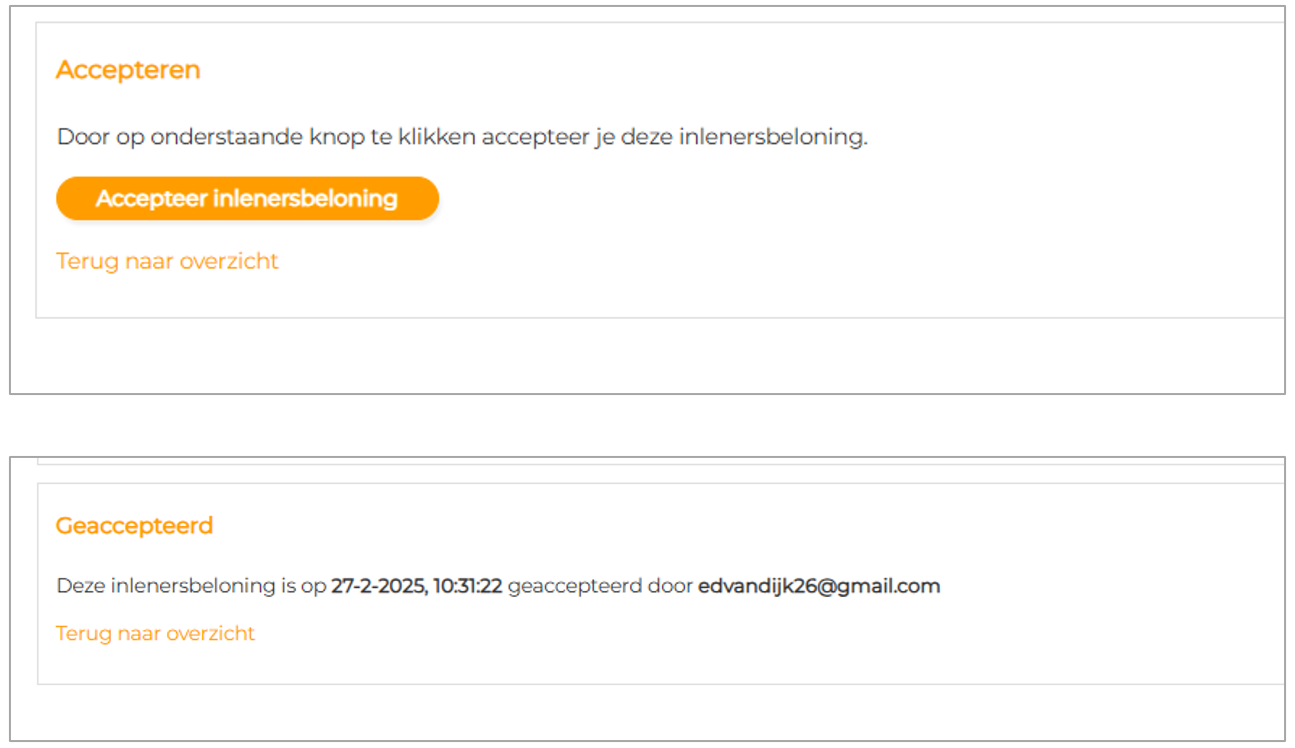
- De knop ‘Accepteer gelijkwaardige beloning’ wordt zichtbaar
- Als de uitlener klikt op de knop, dan moet het e-mailadres zichtbaar worden van de uitlener die de beloning heeft gecontroleerd en geaccepteerd en daarbij de datum en het tijdstip van de acceptatie.
- Op de inlenersdetailpagina moet nu ‘Ja’ zichtbaar zijn achter de beloning in de kolom ‘Geaccepteerd’
- In het inlenersoverzicht moet de status daarna zijn: ‘Gekoppeld’
Aanpassen van een bestaande beloning door de uitlener (Een nieuw voorstel maken voor een bestaande beloning)
- De uitlener wil een beloning aanpassen waar de uitlener zelf eerder een voorstel voor heeft gemaakt.
- Open het voorstel door erop te klikken
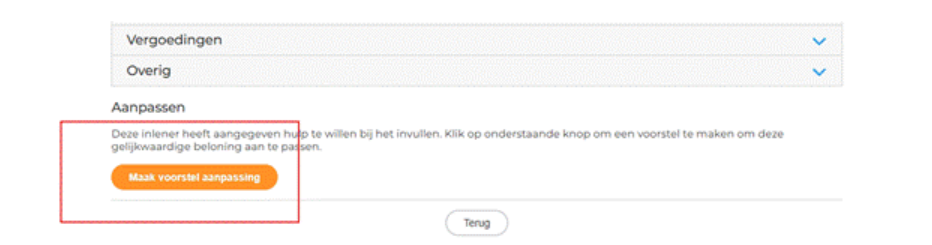
- Scrol geheel naar beneden, daar staat 'Maak voorstel aanpassing' en klik op die knop.
- Een melding wordt zichtbaar dat een voorstel wordt gemaakt. Het is daarbij duidelijk dat er wordt doorgegaan op het bestaande voorstel of bestaande beloning.
- Maak het voorstel en controleer in stap 2 dat nog steeds de eerder geselecteerde cao is gekozen.
- Voer de aanpassingen door.
- Accordeer het voorstel.
Afwijzen van een beloning
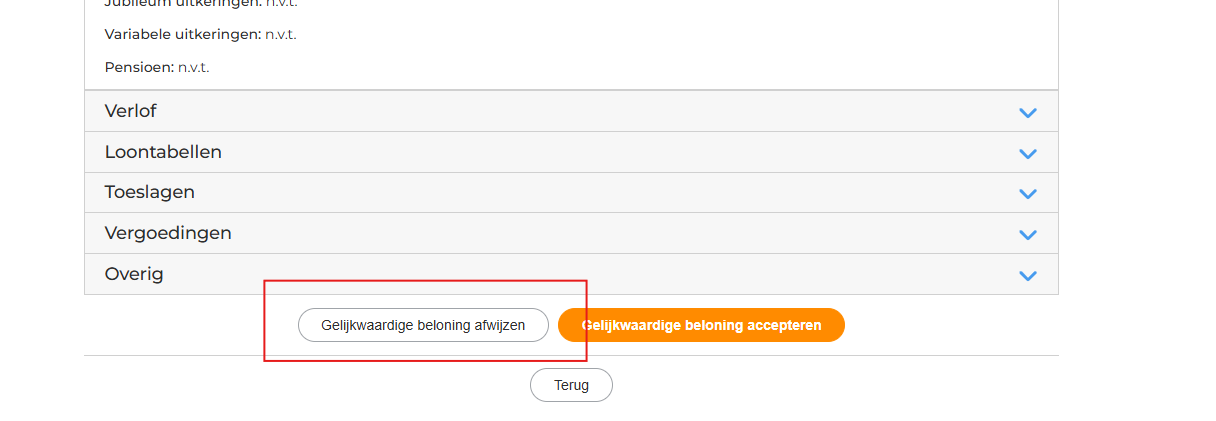
Aan de onderzijde van de beloning is een knop toegevoegd: ‘Gelijkwaardige beloning afwijzen’.
Als de uitlener de beloning afwijst, dan:
- Wordt onderaan de beloning de tekst zichtbaar ‘Deze gelijkwaardige beloning is op datum + tijd afgewezen door gebruikersnaam van de uitlener’
- Staat achter de beloning in de kolom ‘Geaccepteerd’: Nee
- Wordt de status van de beloning in het overzicht: ‘Afgewezen’
- Ontvangt de inlener een e-mail met de mededeling dat de beloning is afgewezen.
- De uitlener kan desgewenst een bericht maken in de inlenersdetailpagina voor de inlener en daarin aangeven waarom de beloning is afgewezen.
Werkwijze voor de uitlener bij wijzigen van een gelijkwaardige beloning
Inleners kunnen hun gelijkwaardige beloning aanpassen. Bijvoorbeeld als er nieuwe loontabellen gelden of als de inlener besluit om op een andere manier de beloning aan te passen. De uitlener ontvangt een e-mail over de wijziging. De uitlener moet de aanpassingen altijd controleren en zorgen dat de aangepaste gelijkwaardige beloning weer beschikbaar is voor de Tool en de API.
Let op: de vinkjes in de check-box voor Tool en API worden altijd verwijderd na een aanpassing van de gelijkwaardige beloning. Deze moeten na controle altijd weer worden aangevinkt.
Als de inlener een nieuwe versie heeft ingevuld en opgeslagen, dan blijft deze automatisch gekoppeld aan de uitlener.
De uitlener ontvangt een e-mail met daarin het bericht dat de inlenersovereenkomst is aangepast. In de mail staat een link naar de pagina op Caoloon.com met inleners.
Als de uitlener de detailpagina van de inlener opent, dan is het volgende gewijzigd door de nieuwe versie: De inlenersovereenkomst die als laatste is gewijzigd staat bovenaan het overzicht. De vinkjes onder ‘Tool’ en ‘API’ zijn verwijderd.
De uitlener moet het volgende doen om de nieuwe versie te accepteren en te gebruiken:
- Open de aangepaste gelijkwaardige beloning.
- Selecteer in de dropdown de meest recente versie van de gelijkwaardige beloning
- Controleer de inhoud van de gelijkwaardige beloning
- Ga weer terug naar het overzicht op de detailpagina van de inlener
- Vink de check-box aan voor Tool en/of API
Let op: als de uitlener na controle van de gelijkwaardige beloning de API opnieuw aangevinkt dan is de aangepaste gelijkwaardige beloning pas zichtbaar in de software van de uitlener nadat de API is ververst. De frequentie van verversen is ingesteld in de software van de uitlener waarmee de API is gekoppeld.
Alles over gekoppelde en ontkoppelde beloningen
Vanuit het oogpunt van compliancy geldt voor ontkoppelde beloningen het volgende:
- Alle versies van een gelijkwaardige beloning blijven zichtbaar bij de uitlener als een inlener de gelijkwaardige beloning ontkoppelt.
- Dit geldt alleen voor geheel eigen beloningen en eigen beloningen gebaseerd op een cao.
- Beloningen die 100% een cao volgen, kunnen niet ontkoppeld worden omdat de inlener hier geen nieuwe versies voor kan maken.
- De uitlener ontvangt geen updates over wijzigingen die de inlener aanbrengt aan de beloning zolang een gelijkwaardige beloning is ontkoppeld.
- De uitlener ontvangt pas weer updates nadat de inlener de beloning opnieuw heeft gekoppeld aan een uitlener.
Let op: Voor een gelijkwaardige beloning zullen de verschillende versies niet zichtbaar zijn voor de periode dat er geen koppeling was geactiveerd. Deze versies zullen ontbreken in de drop-downlijst met versies.
Op Caoloon.com> detailpagina inlener:
- Bij de betreffende ontkoppelde beloning staat in rood ‘Ontkoppeld’ om aan te geven dat de beloning niet meer is gekoppeld.
Op Caoloon.com> Inlenersoverzicht:
- Als er helemaal geen beloningen meer zijn gekoppeld door de inlener aan de uitlener dan is de status van de inlener: 'Ontkoppeld’
- Als de inlener daarna nieuwe versie(s) opslaat van de ontkoppelde gelijkwaardige beloning, dan zal er geen update verstuurd worden naar de uitlener waarvoor de beloning was ontkoppeld.
- Zodra de inlener de beloning opnieuw koppelt aan de uitlener, dan zal het proces van updates van beloningen vanaf dat moment weer van toepassing zijn.
Als een inlener besluit om te stoppen met Inlenersportaal.com
Een inlener kan besluiten te stoppen met Inlenersportaal.com:
- Als er een beloning is of was gekoppeld met de uitlener, dan wordt het inlenersaccount ‘Inactief’ in het overzicht bij de uitlener. Zie screenshot.
- De koppeling verdwijnt dus niet zodat de uitlener altijd kan aantonen welke afspraken er over de gelijkwaardige beloning in het verleden met de inlener zijn gemaakt.
- Vanwege privacyregels zijn e-mailadressen van inactieve gebruikers van inleners niet meer zichtbaar bij de gekoppelde uitlener(s). Zie screenshot.
- De naam van de ondertekenaar van de beloning zal wel altijd zichtbaar blijven in de verstrekte beloning in verband met compliance regels.
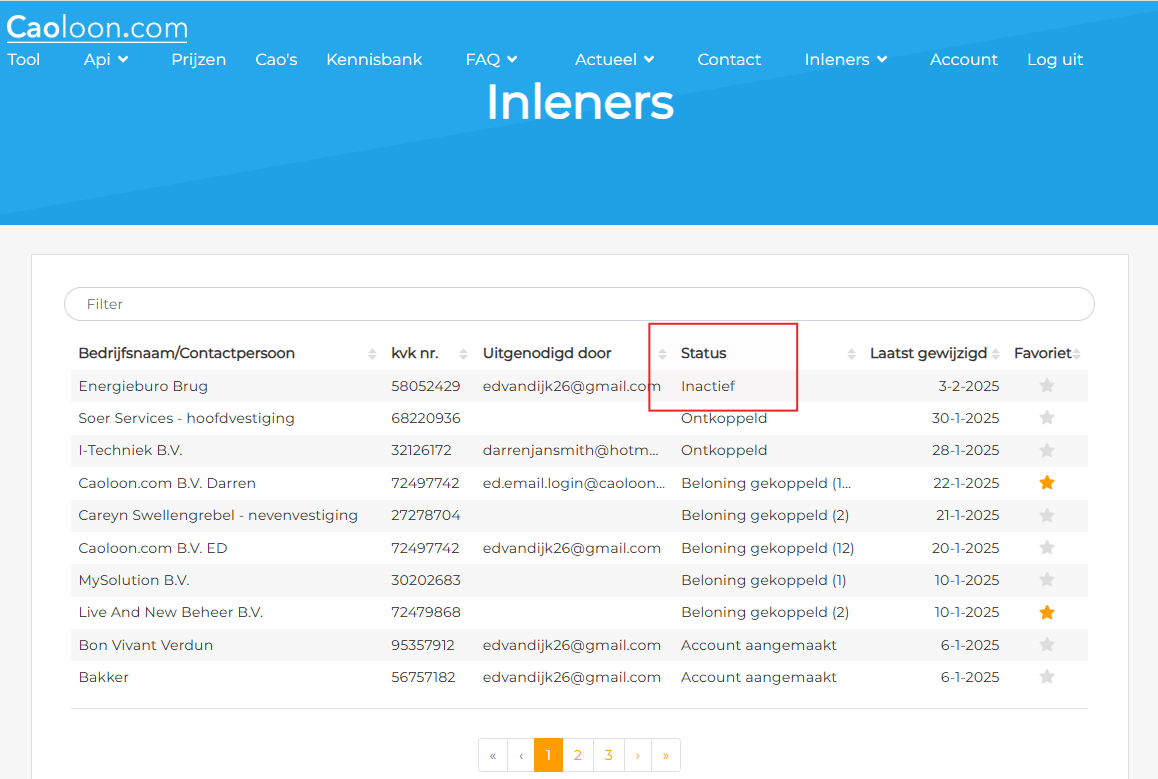
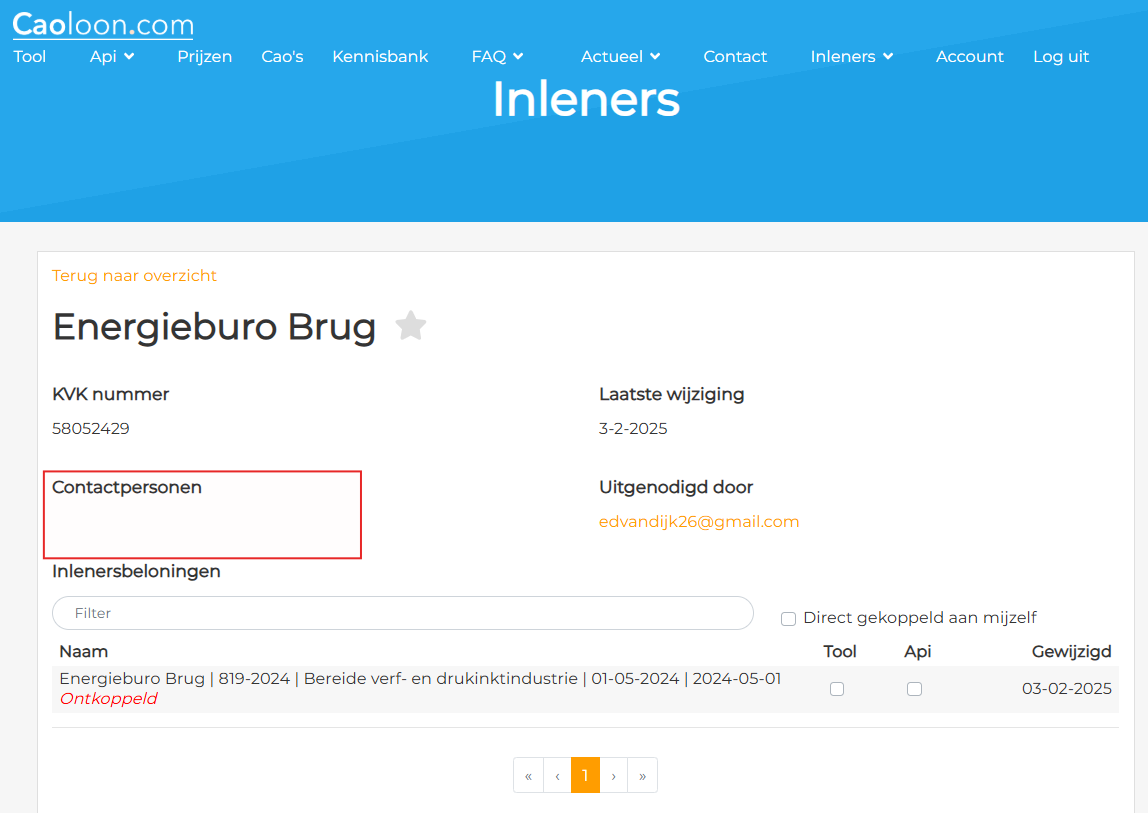
Let op: Inactieve, gekoppelde inlenersaccounts blijven dus altijd zichtbaar voor de uitlener op Caoloon.com
Archiveren van beloningen
Zowel de inlener als uitlener kunnen beloningen archiveren waardoor meer overzicht ontstaat. Bijvoorbeeld in geval van een nieuwe beloning waardoor de oude beloning niet meer nodig is.
Voor de uitlener gelden de volgende aandachtspunten:
- De uitlener kan zelf beloningen archiveren.
- De inlener kan de eigen beloningen archiveren.
- Gearchiveerde beloningen worden niet meer getoond maar kunnen met een filter wel weer zichtbaar gemaakt worden.
- Voor gearchiveerde beloningen worden geen update e-mails gestuurd voor nieuwe loontabellen en/of nieuwe cao’s.
Als de inlener een beloning archiveert:
- Dan ziet de gekoppelde uitlener dat ook in het overzicht terug.
- Kan de gekoppelde uitlener geen voorstel voor aanpassing van die gearchiveerde beloning meer maken.
De uitlener kan voor een door de uitlener zelf gearchiveerde beloning de archivering altijd ongedaan maken.
Werkwijze archiveren van beloning
- Ga naar de betreffende beloning.
- Open de beloning.
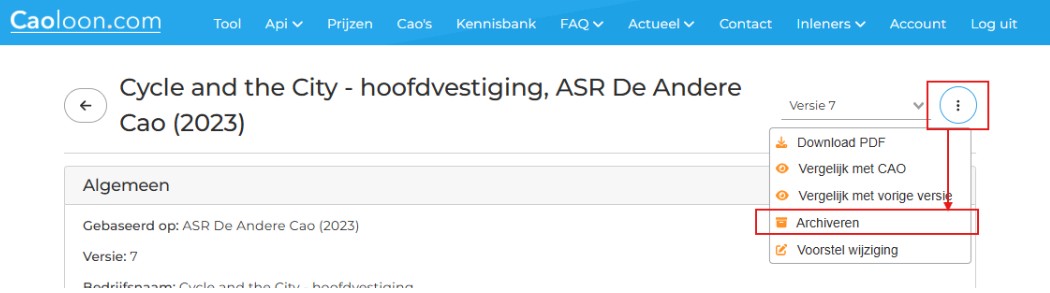
- Klik op het icoon om ‘Meer opties’ voor de beloning te openen.
- Klik op ‘Archiveren’.
- Bevestig de keuze in de popup.
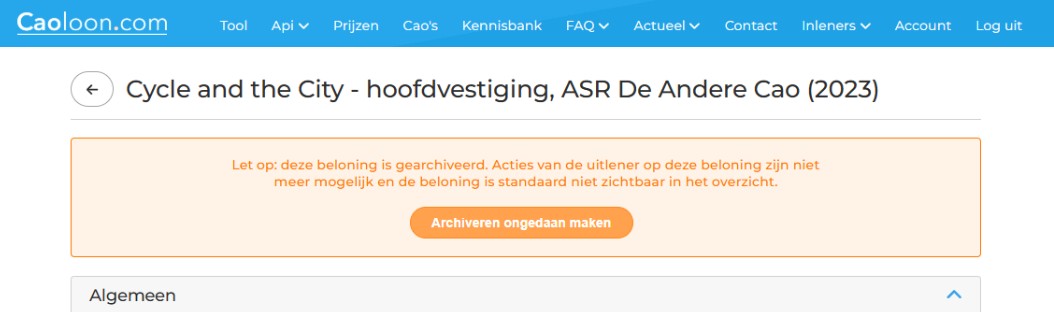
- Een melding verschijnt dat de beloning is gearchiveerd.
- Ga terug naar de detailpagina van de inlener.
- de beloning is niet meer zichtbaar in het overzicht.
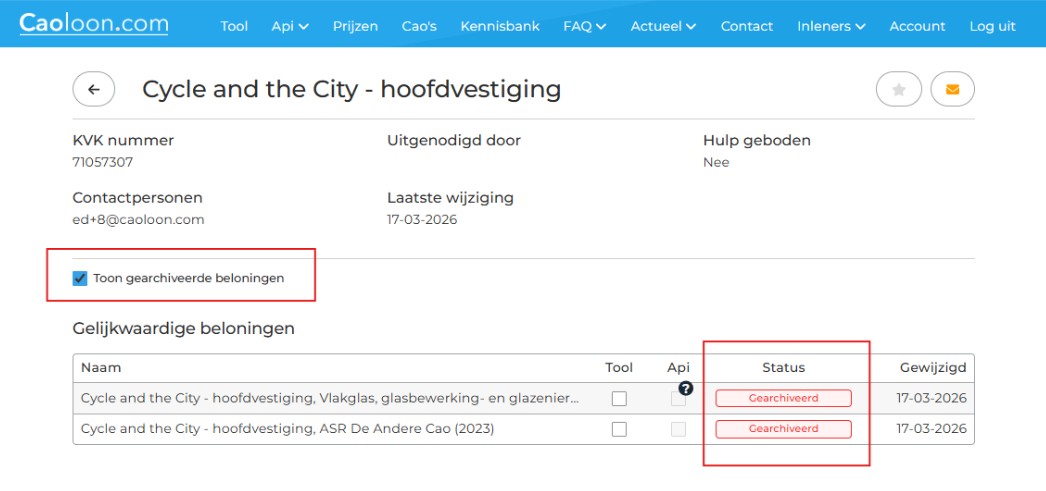
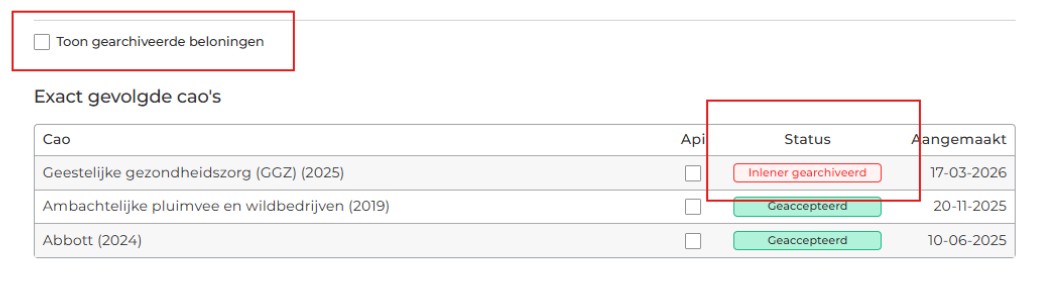
Werkwijze door de uitlener zelf gearchiveerde beloningen zichtbaar maken Vink de checkbox aan: ‘Toon gearchiveerde beloningen’
- De door de uitlener zelf gearchiveerde beloning worden zichtbaar.
- De status van de beloning is 'Gearchiveerd’
Werkwijze archiveren van een beloning ongedaan maken
V1. ink de checkbox aan: 'Toon de gearchiveerde beloningen'
- Open de betreffende beloning
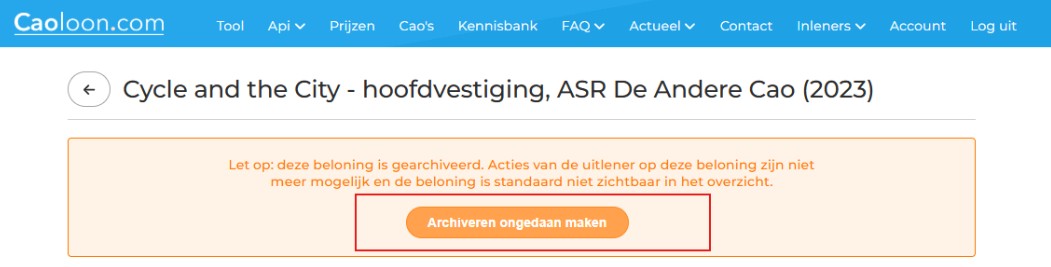
- Een melding is zichtbaar dat de beloning is gearchiveerd
- Klik op de knop ‘Archiveren ongedaan maken’
- Bevestig in de popup dat de archivering daadwerkelijk ongedaan gemaakt moet worden.
- De beloning is daarna niet meer gearchiveerd.
De door de inlener gearchiveerde beloningen zijn altijd zichtbaar bij de uitlener.
- De checkbox ‘Toon gearchiveerde beloningen’ hoeft daar niet voor te zijn aangevinkt.
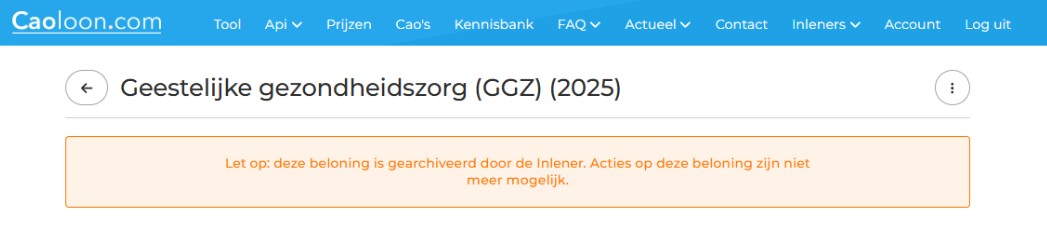
- Als de uitlener de beloning opent, dan wordt een melding zichtbaar dat de inlener de beloning heeft gearchiveerd.
- De uitlener kan geen acties uitvoeren voor deze beloningen.
Uitgenodigde inleners archiveren
Na verloop van tijd kan blijken dat inleners met andere e-mailadressen accounts aanmaken dan waarop ze oorspronkelijk waren uitgenodigd. Er blijven dan veel e-mail op 'Uitgenodigd' staan en daardoor wordt de lijst onoverzichtelijk. Archiveer uitgenodigde e-mailadressen als volgt:
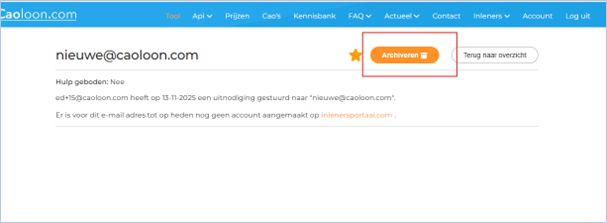
- Open de Inlenerdetailpagina.
- Klik op 'Archiveren'.
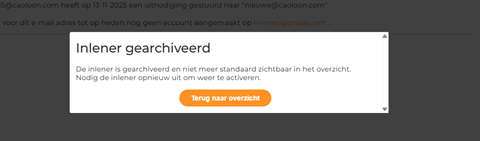
- Een melding wordt zichtbaar dat de uitnodiging is gearchiveerd.
- De status wordt ‘Gearchiveerd’
- Zodra het betreffende e-mailadres nogmaals wordt uitgenodigd, dan wordt de status weer ‘Uitgenodigd’
- Met behulp van het filter op ‘Gearchiveerd’ kan de uitlener zien welke e-mailadressen zijn gearchiveerd, en daarbinnen uiteraard ook op naam zoeken.